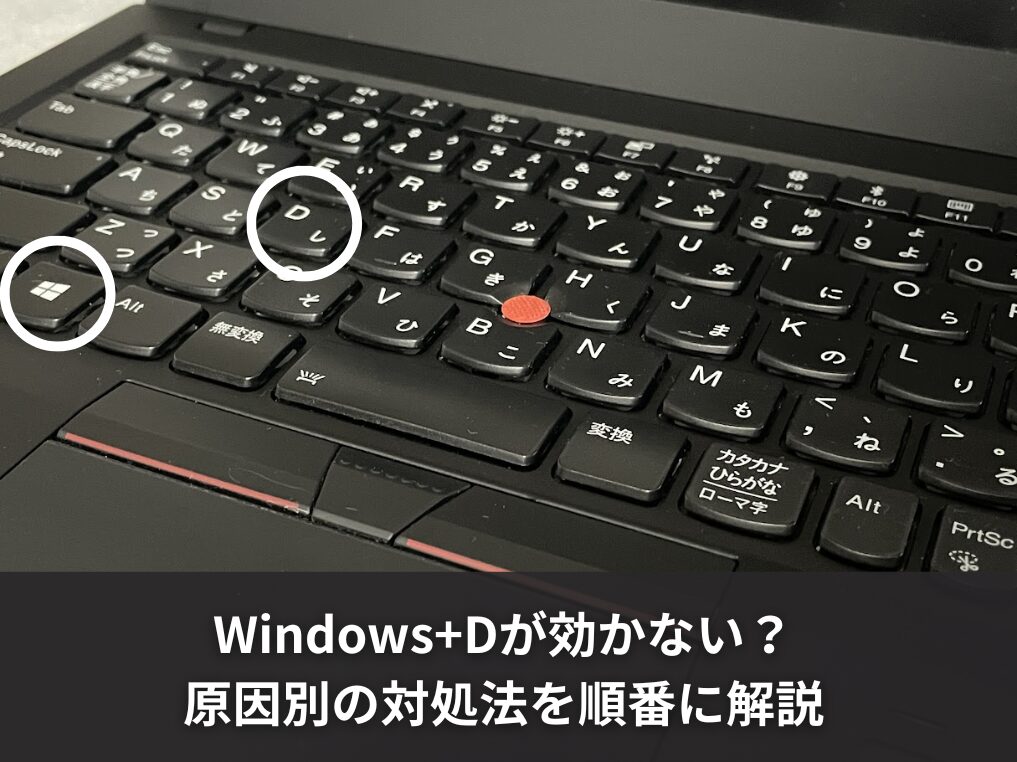
仕事中にWindows+Dを押したのに、なぜかデスクトップが表示されない……そんな経験、ありませんか?ショートカットキーが突然効かなくなると、「キーボードが壊れた?」「パソコンがおかしくなった?」と焦ってしまいますよね。
Windows+Dが効かない原因は、実はひとつではありません。ゲーミングキーボードのWindowsキーロック、フィルターキーや固定キー機能の誤作動、エクスプローラーのフリーズ、ドライバーの不具合など、さまざまな要因が考えられます。
そのため、「なんとなく再起動してみた」だけでは根本解決にならないケースも多いんですよね。
この記事では、Windows+Dが効かなくなる主な原因を整理したうえで、Windows 10・Windows 11それぞれに対応した具体的な対処法をわかりやすく解説します。
ショートカットキーが使えなくて困っている方も、この記事を読めばスッキリ解決できるはずです。
- Windows+Dが効かなくなる主な原因の種類と見分け方
- ゲーミングキーボードのWindowsキーロック解除方法
- フィルターキー・固定キー・エクスプローラーなどOS側の対処法
- それでも解決しない場合のドライバー再インストールとシステム修復の手順
Windows+Dとは?デスクトップ表示の基本
まず基本をサクッと確認しておきましょう。Windows+Dがどんなショートカットなのかを理解しておくと、なぜ効かなくなるのかの原因もイメージしやすくなります。
Windows+Dでできること
Windows+Dは、開いているすべてのウィンドウを一瞬で最小化して、デスクトップを表示するショートカットキーです。もう一度押すと、最小化したウィンドウが元の状態に戻ります(トグル動作)。
たとえば、デスクトップに保存したファイルにすぐアクセスしたいとき、作業画面をいったん片付けてスッキリさせたいときなどに重宝します。マウスでタスクバーの端をクリックするよりも素早く操作できるので、作業効率を上げたい方にとっては手放せない機能のひとつです。
- Windows+D:全ウィンドウを最小化してデスクトップを表示
- もう一度押すと最小化したウィンドウが元の状態に復元される
- デスクトップへの最速アクセス手段として非常に便利
似たようなショートカットに「Windows+M」がありますが、こちらは全ウィンドウを最小化するだけで、もう一度押しても元に戻りません。トグル動作があるのはWindows+Dだけの特徴です。
Windows+Dが効かない主な原因
ひとことで「効かない」といっても、その背後にある原因はケースバイケースです。ここでは代表的な4つの原因を整理します。自分の状況と照らし合わせながら読んでみてください。
キーボードのWindowsキーロック(ゲーミングモード)
ゲーミングキーボードを使っている方に特に多い原因がこれです。ゲーム中に誤ってWindowsキーを押してしまうと、ゲーム画面からデスクトップに飛んでしまいますよね。
それを防ぐために、多くのゲーミングキーボードにはWindowsキーを無効化する「ゲーミングモード」が搭載されています。
厄介なのは、気づかないうちにこのモードがオンになってしまうことです。FnキーとWindowsキーを同時押しするなど、ちょっとした操作で切り替わってしまうモデルも多く、ゲームをやめた後もロック状態が続いて「なんで効かないんだ?」となるパターンがよくあります。
フィルターキー・固定キー機能の誤作動
Windowsには、キー操作をサポートするアクセシビリティ機能が標準で搭載されています。その中でもフィルターキー機能と固定キー機能は、意図せず有効になってしまうと、ショートカットキーが正常に動作しなくなることがあります。
フィルターキー機能は、右側のShiftキーを8秒間押し続けるだけでオンになります。
複数キーの同時押しを「誤入力」とみなしてブロックしてしまうため、Windows+Dのようなショートカットがそのまま無視されてしまうんです。「何もした覚えがないのに効かなくなった」という場合は、これが原因のことが多いかもしれません。
エクスプローラーのフリーズ
Windows+Dの「デスクトップ表示」命令は、Windowsのシェルプロセスであるexplorer.exe(エクスプローラー)が処理しています。このプロセスが何らかの理由でフリーズ・ハングアップしていると、キーを押してもまったく反応しないという状態になります。
大量のファイルコピー中やネットワークドライブへのアクセス時など、PCに負荷がかかっているタイミングで起きやすいトラブルです。タスクバーやデスクトップのアイコンがいつもと挙動が違うと感じたら、エクスプローラーが怪しいかもしれません。
ドライバーやシステムの不具合
キーボードのデバイスドライバーが古い・破損している場合や、Windowsのシステムファイル自体に問題がある場合も、ショートカットが効かなくなる原因になります。大型アップデート後に突然効かなくなった、という報告もよく見られます。
原因が複数重なっているケースもあります。「ひとつ試してダメだったから諦める」のではなく、順番に試していくのが解決への近道です。
原因の早見表
自分の状況がどのパターンに近いか、下の表でざっくり確認してみてください。
| こんな状況のとき | 疑うべき原因 |
|---|---|
| ゲーム後から効かなくなった | ゲーミングモード(Windowsキーロック) |
| 何もしていないのに突然効かなくなった | フィルターキー・固定キー機能の誤作動 |
| タスクバーやアイコンの動作もおかしい | エクスプローラーのフリーズ |
| Windowsアップデート後から効かなくなった | ドライバー・システムファイルの不具合 |
| 特定のアプリを使っているときだけ効かない | アプリのアドインやプロセスの干渉 |
Windows+Dが効かないときの対処法
ここからが本題です。原因別に対処法を順番に解説していきます。リスクの低いものから順に試していくのが基本です。
まずPCを再起動する
実はこれが一番シンプルで、効果的な対処法だったりします。私自身、仕事中にデスクトップパソコンの外付けキーボードでWindows+Dを押したら突然反応しなくなって焦ったことがあります。
「キーボードが壊れた?」「ドライバーがおかしくなった?」と頭の中でいろいろ考えたんですが、結局は再起動するだけであっさり直りました。拍子抜けするくらいあっさりと(笑)。深刻な原因を想定して色々調べていた時間が少し恥ずかしかったです。
再起動することで、一時的なメモリリーク、エクスプローラーのフリーズ、ドライバーの読み込みエラーなど、多くの一過性の問題がリセットされます。まず最初に試してほしい対処法です。
- 作業中のファイルを必ず保存してから再起動する
- 「シャットダウン→電源オン」より「再起動」のほうが確実にリセットされる
- 再起動後に改善しない場合は、次の対処法へ進む
ゲーミングキーボードのロックを解除する
ゲーミングキーボードを使っている場合は、Windowsキーのロックが有効になっていないか確認しましょう。解除方法はメーカーによって異なります。まずはキーボードのLEDランプや表示に変化がないか確認してみるのが手っ取り早いです。
メーカー別の主な解除方法
| メーカー | 管理ソフト | 解除方法 | 注意点 |
|---|---|---|---|
| Logicool | G HUB | 「ゲームモード」設定からWindowsキーの無効化をオフ | ゲーム別プロファイルも要確認 |
| Razer | Synapse | 「ゲーミングモード」をオフにする | オンボードメモリに設定が残る場合あり |
| SteelSeries | SteelSeries GG | 「ゲームモード」からWindowsキーをトグル切替 | 専用キー操作で誤作動しやすい |
| ASUS | Armoury Crate | 「Winキーロック」スイッチをオフ | システム全体の設定プロファイルも確認 |
| Corsair | iCUE | キーボード上部の南京錠マークキーを押す | USBを抜き差ししてリセットする手順もあり |
専用ソフトが手元にない場合や、ソフトで変更しても改善しない場合は、キーボード本体のFnキー+WindowsキーやFnキー+F11・F12などのショートカットを試してみてください。正
確な操作方法はキーボードの取扱説明書またはメーカーの公式サイトでご確認ください。
Razerなど一部メーカーでは、ソフトウェアが起動していなくてもキーボード本体のオンボードメモリにゲーミングモードの状態が保存されるため、ソフトを開かなくても設定が引き継がれます。ソフトを閉じていても油断は禁物です。
フィルターキー機能をオフにする
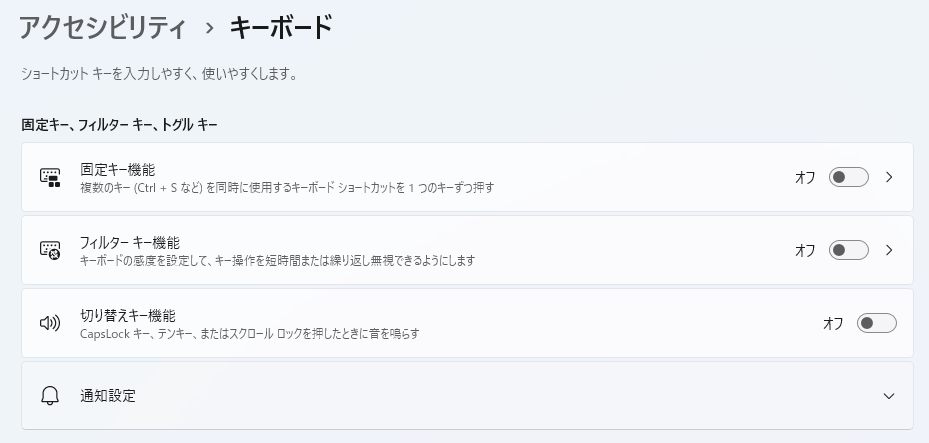
フィルターキー機能がオンになっていると、複数キーの同時押しが「誤入力」として処理されてしまいます。「何もしていないのに急に効かなくなった」という場合は、ここを真っ先に確認してみてください。以下の手順でオフにしてみましょう。
Windows 11の場合
- スタートメニューから「設定」を開く
- 左側のメニューから「アクセシビリティ」を選択
- 「キーボード」をクリック
- 「フィルターキー機能」のトグルが「オン」になっていれば「オフ」に切り替える
Windows 10の場合
- スタートメニューから「設定」→「簡単操作」を開く
- 左側のメニューから「キーボード」を選択
- 「フィルターキー機能を使用する」をオフにする
フィルターキー機能は、右側のShiftキーを8秒間押し続けると自動でオンになります。知らないうちに有効化されているケースが意外と多いので、まず確認してみてください。オフにするついでに「右のShiftキーで有効にする」オプションもオフにしておくと、再発防止になります。
固定キー機能をオフにする
固定キー機能もショートカットの誤作動につながることがあります。Windowsキーを一度押しただけで「押しっぱなし」状態として認識されると、その後のDキーとの組み合わせが正しく成立しなくなる場合があります。
- 「設定」→「アクセシビリティ」(Win11)または「簡単操作」(Win10)→「キーボード」を開く
- 「固定キー機能」のトグルを「オフ」に切り替える
- 「Shiftキーを5回押すと固定キーを有効にする」のオプションもオフにしておくと、誤作動を防ぎやすい
フィルターキーと固定キー、両方まとめて確認・オフにしてしまうのが効率的です。どちらが原因かわからない場合は、セットで無効化してから動作確認しましょう。
エクスプローラーを再起動する
PCを完全に再起動せずに、エクスプローラーだけを再起動することで問題が解決するケースもあります。タスクバーの動作がおかしいと感じていたり、デスクトップのアイコンが反応しにくくなっている場合は特に試す価値があります。
- Ctrl+Shift+Escキーを押してタスクマネージャーを起動
- 「プロセス」タブから「エクスプローラー」(Windows Explorer)を探す
- 右クリックして「再起動」を選択
- 画面が一瞬暗くなり、タスクバーが再表示されれば完了
「再起動」ではなく誤って「タスクの終了」を選んでしまうと、タスクバーやデスクトップアイコンが消えてしまいます。その場合はタスクマネージャーの「ファイル」→「新しいタスクの実行」から「explorer.exe」と入力してEnterを押せば復帰できます。落ち着いて対処してください。
キーボードドライバーを再インストールする
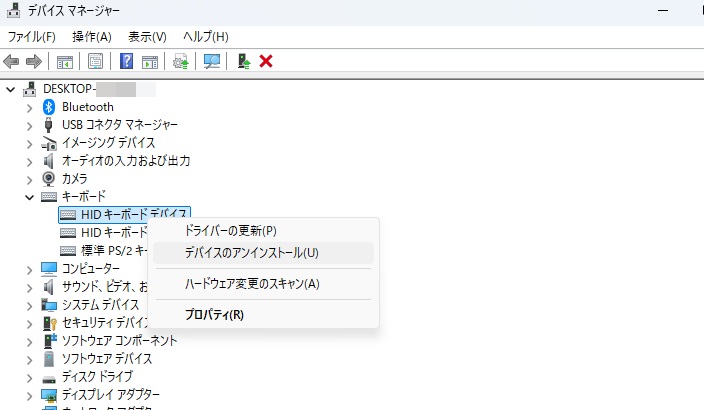
ドライバーの不具合が原因の場合は、一度アンインストールして再インストールする方法が有効です。難しそうに聞こえるかもしれませんが、手順通りに進めれば初心者の方でもできます。
- スタートボタンを右クリック→「デバイスマネージャー」を開く
- 「キーボード」カテゴリを展開する
- 使用中のキーボードデバイスを右クリック→「デバイスのアンインストール」を選択
- PCを再起動する(起動時に自動でドライバーが再インストールされる)
アンインストール後はキーボード操作ができなくなる場合があります。マウス操作で再起動まで進められるよう準備してから実施してください。外付けキーボードの場合は、アンインストール後に一度USBを抜き差しするだけで自動認識される場合もあります。
なお、キーボードそのものが反応しなくなるトラブルについては、Surfaceのキーボードが反応しない時の原因と解決策まとめも参考になるかもしれません。外付けキーボードの接続不良や認識エラーの切り分け方を詳しく解説しています。
SFCコマンドでシステム修復する
ここまで試してもダメな場合は、Windowsのシステムファイル自体が破損している可能性があります。SFC(システムファイルチェッカー)コマンドを使って修復を試みましょう。コマンド操作に不慣れな方でも、下の手順通りに進めれば大丈夫です。
- スタートメニューで「cmd」と検索→「コマンドプロンプト」を右クリック→「管理者として実行」
- 以下のコマンドを入力してEnterを押す:sfc /scannow
- スキャンが完了するまで待つ(数分〜十数分かかる場合があります)
- 完了後にPCを再起動して動作を確認する
SFCコマンドは必ず管理者権限で実行してください。通常のコマンドプロンプトでは正しく機能しません。「管理者として実行」の文字が表示されているか確認してから進めましょう。
SFCスキャンで「問題が見つかり修復できませんでした」と表示された場合は、続けて「DISM /Online /Cleanup-Image /RestoreHealth」コマンドを管理者権限で実行してみてください。Windowsのコンポーネントストアをオンラインで修復する、より強力な手段です。
ゲーム後にWindows+Dが効かなくなった場合
ゲームをプレイした後に限ってWindows+Dが効かなくなる、という場合は原因がある程度絞られます。ゲーム環境特有のトラブルについてまとめました。
ゲームモードをオフにする手順
WindowsにはPC全体の「ゲームモード」という機能があります。
ゲーム中のフレームレートを優先するためにシステムリソースを再配分する機能ですが、ゲーム終了後もその状態が残り、Windowsキーなどのショートカットが無効化されたまま、ということがあります。
- 「設定」を開く
- 「ゲーム」セクションを選択
- 「ゲームモード」をクリック
- ゲームモードのトグルを「オフ」に切り替える
ゲーミングキーボード別の解除方法
前述の「ゲーミングキーボードのロック解除」とあわせて、ゲーム後にロックが残っていないか確認してみてください。特にRazer SynapseやLogicool G HUBは、ゲームプロファイルと連動してWindowsキーが自動で無効化される設定になっているケースがあります。
各メーカーの専用ソフトを開いて、グローバルプロファイルとゲーム別プロファイルの両方をチェックするのがポイントです。どちらかだけ確認して「問題ない」と判断してしまうと、見落とすことがあります。
特定アプリ使用中だけ効かない場合の対処
「ExcelやWordを使っているときだけ効かない」という場合は、アプリ側に原因があることが多いです。OS全体の問題とは切り分けて対処しましょう。
ExcelなどアプリのアドインをOFFにする
Microsoft Excelなどでは、サードパーティ製のアドイン(拡張機能)がキーボード入力をグローバルフックとして横取りし、Windowsのショートカットを妨害するケースがあります。
心当たりがあるアドインを入れている場合は、まずここを確認してみてください。
- Excelを開き「ファイル」→「オプション」を選択
- 左メニューから「アドイン」をクリック
- 画面下部の「管理」ドロップダウンから「COMアドイン」を選んで「設定」をクリック
- 有効になっているアドインのチェックをすべて外して「OK」
- Excelを再起動してWindows+Dの動作を確認
Excelの「オプション」→「詳細設定」から「ハードウェアグラフィックアクセラレータを無効にする」をオンにすることで、描画処理の遅延によるUI全体の応答性低下を改善できる場合もあります。動作が重いと感じているときにも試してみる価値があります。
アプリの修復・再インストール
アドインを無効にしても改善しない場合、アプリ本体のプログラムファイルが破損している可能性があります。Microsoft Officeの場合は、以下の手順で修復を試みてください。アンインストールより手軽で、データへの影響もありません。
- 「設定」→「アプリ」→「インストールされているアプリ」からMicrosoft Officeを探す
- 「…」または「変更」をクリックして修復ウィザードを起動
- まず「クイック修復」を試す。改善しない場合は「オンライン修復」を実行する
オンライン修復はインターネット接続が必要で、完了まで時間がかかります。実行前に作業中のファイルをすべて保存・閉じてから行ってください。
まとめ:Windows+Dが効かないときはまず原因を特定しよう
Windows+Dが効かないトラブルは、原因がひとつとは限りません。
ゲーミングキーボードのWindowsキーロック、フィルターキー・固定キー機能の誤作動、エクスプローラーのフリーズ、ドライバーやシステムの不具合など、複数の要因が絡み合っていることもあります。
まずはPCの再起動から始めて、改善しない場合は原因を順番に絞り込んでいくのが確実です。この記事で紹介した対処法を一つひとつ試していけば、多くのケースで解決できるはずです。
- ①まずPCを再起動する
- ②ゲーミングキーボードのWindowsキーロック(ゲーミングモード)を解除する
- ③フィルターキー・固定キー機能をオフにする
- ④エクスプローラーをタスクマネージャーから再起動する
- ⑤キーボードドライバーをアンインストール→再起動で再インストール
- ⑥管理者権限のコマンドプロンプトでsfc /scannowを実行する
それでも解決しない場合は、キーボード本体のハードウェア故障も視野に入れて検討してみてください。別のキーボードを接続して動作確認するのが手っ取り早い切り分け方法です。
また、システムの深刻な不具合が疑われる場合は、Microsoftの公式サポートや専門のPCサポートへの相談もご検討ください。最終的な判断や対応に不安がある場合は、専門家へのご相談をおすすめします。