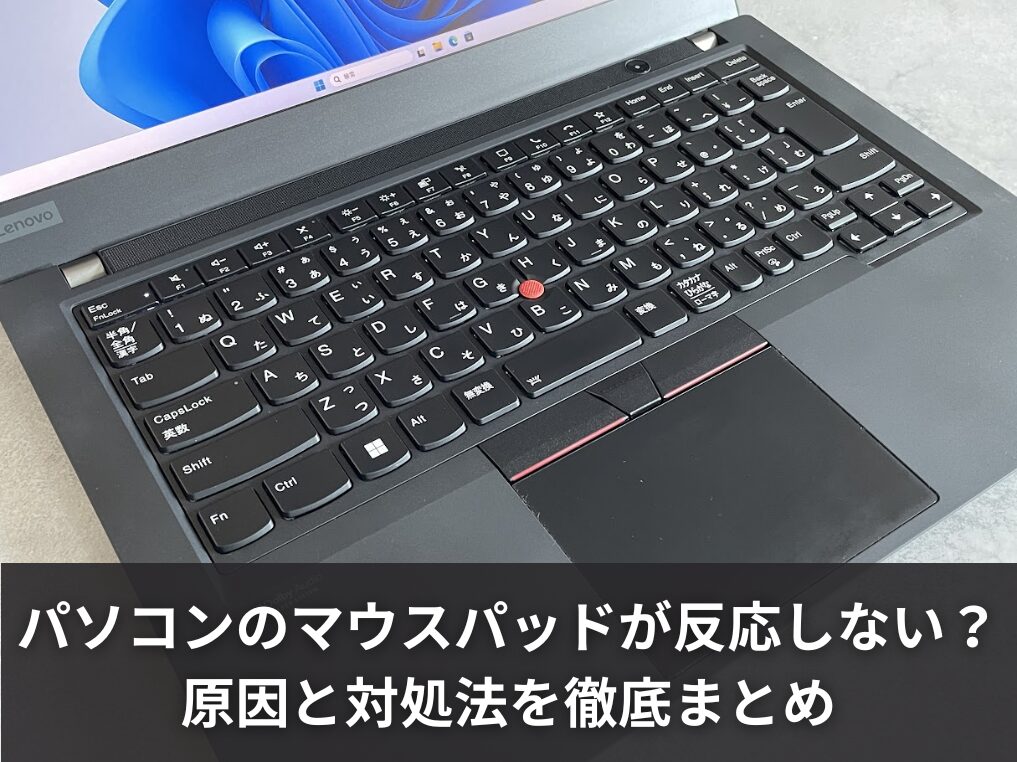
ノートパソコンを使っていると、突然タッチパッド(マウスパッド)が反応しなくなって焦った経験、ありませんか?カーソルがピタッと止まって、キーボードだけでは何もできない……あの焦りは本当に困りますよね。
ちなみに、ノートパソコンにある指で操作するパネル部分は、正式には「タッチパッド」や「トラックパッド」と呼びます。マウスパッドと呼ぶ方もとても多いので、この記事ではどちらの言葉も使いながら解説していきますね。
パソコンのマウスパッドが反応しない、タッチパッドが突然動かなくなった、スクロールできない、一部だけ反応しない、カーソルが勝手に動くといった症状で検索してここにたどり着いた方、安心してください。
実はこういったトラブルの多くは、ハードウェアの故障ではなく、設定やドライバーなどソフトウェア側の問題で起きていることがほとんどです。
この記事では、タッチパッドが反応しなくなる原因から、自分でできる対処法、Windows10・11の設定確認、ドライバーの更新方法まで、順を追ってわかりやすく解説します。難しい操作は一切ありません。ぜひ最後まで読んでみてください。
- タッチパッドとマウスパッドの違いと混同されやすい理由
- タッチパッドが反応しなくなる主な原因
- 自分でできる対処法(簡単な順に4つ)
- Windows設定・ドライバーの確認と修正方法
タッチパッドとマウスパッドの違いを知っておこう
まずここだけサクッと整理しておきます。「タッチパッドとマウスパッド、同じじゃないの?」と思っている方も多いので、混乱しないように最初に確認しておきましょう。
ノートPCのタッチパッドとは
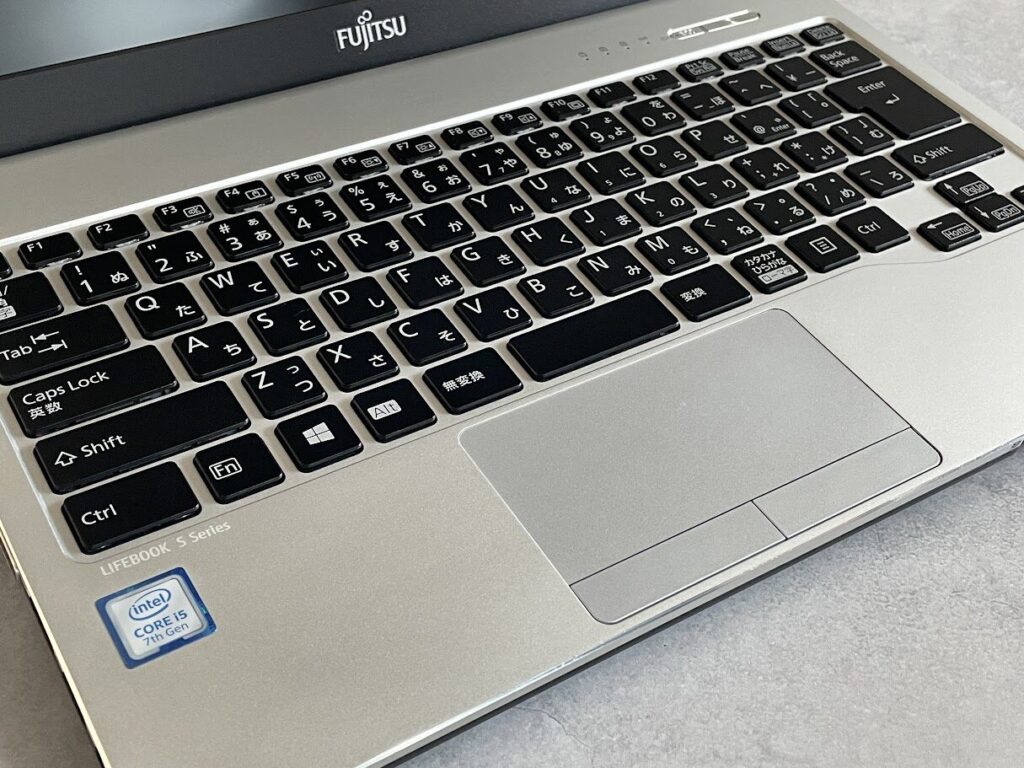
タッチパッド(トラックパッドとも呼びます)は、ノートパソコンのキーボード手前にある、指でなぞって操作するパネルのことです。外付けマウスを使わなくてもカーソルを動かせる、ノートパソコンに内蔵されたポインティングデバイスです。
メーカーによって呼び方が少し違うこともありますが、基本的には同じものを指しています。AppleのMacBookでは「トラックパッド」と呼ぶのが一般的ですね。
| 名称 | 場所 | 用途 |
|---|---|---|
| タッチパッド/トラックパッド | ノートパソコン本体に内蔵 | 指で直接なぞってカーソルを操作 |
| マウスパッド(敷物) | 机の上に敷くシート | 外付けマウスを滑らせるための土台 |
マウスパッドと混同されやすい理由
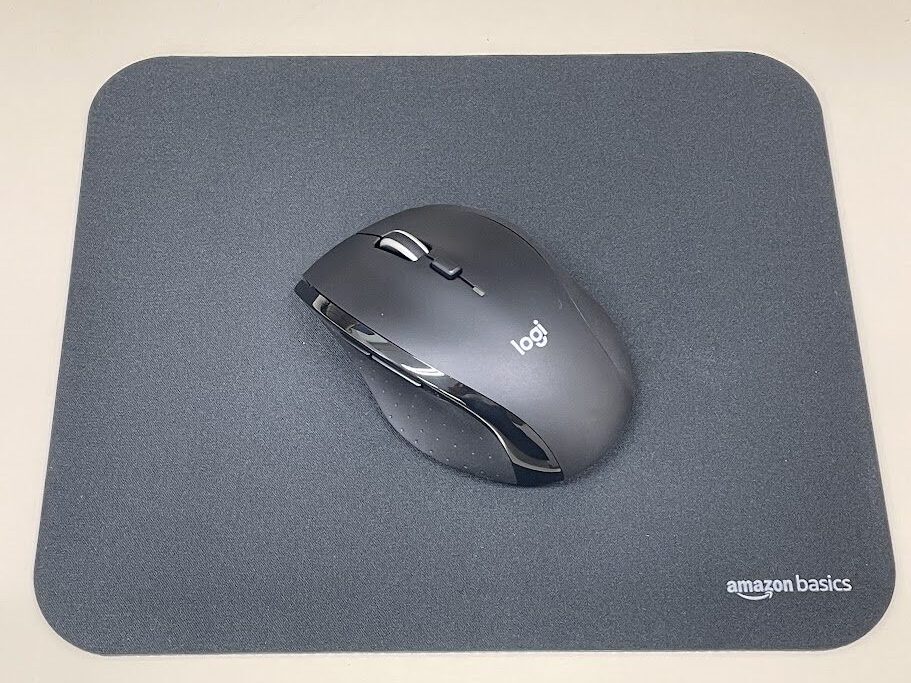
マウスパッドは本来、机の上に敷いてマウスを滑らせるためのシートのことです。
タッチパッドとは全く別のものなのですが、「パソコンを操作するパッド」というイメージから、ノートパソコンのタッチパッドのことをマウスパッドと呼んでしまう方がとても多いんです。
検索エンジンでも「パソコン マウスパッド 反応しない」という検索のほとんどは、ノートパソコンのタッチパッドについての悩みです。
この記事では、そのタッチパッドのトラブルを中心に解説しつつ、後半では外付けマウスと物理的なマウスパッドの相性問題についても触れていきます。
タッチパッドが反応しない主な原因
「壊れた!」と思って焦る気持ちはよくわかりますが、実は物理的な故障というケースは意外と少ないです。まずは原因を知ることが、解決への一番の近道です。よくある原因を順番に見ていきましょう。
無効化されている(Fnキーの誤操作)
タッチパッドが突然動かなくなる原因の中で、最も多いのがFnキーによる誤操作での無効化です。
ノートパソコンには、タッチパッドをオン・オフ切り替えるショートカットキーが設定されていることがほとんどで、タイピング中に気づかないうちに押してしまっていることがあります。
具体的には、FnキーとF1〜F12のいずれかを同時に押すことで切り替えができる仕様になっています。キーボードをよく見ると、タッチパッドを示すアイコン(小さな四角いパッドに指が触れているマーク)が描かれたキーがあるはずです。
- NEC(LAVIE):Fn + Space または Fn + F6
- 富士通(FMV):Fn + F4
- Lenovo(ThinkPad/IdeaPad):Fn + F6、F8、Delete など機種により異なる
- Dell / HP:機種によっては左上隅のダブルタップで切り替え
- Panasonic(Let’s note):ショートカットなし、専用ユーティリティから操作
キーに印字されているアイコンの色(青や水色など)とFnキーの色が一致しているキーが、タッチパッド切り替えキーである可能性が高いです。お使いのパソコンのキーをよく確認してみてください。
外付けマウス接続で自動オフになっている
USBマウスやBluetoothマウスをパソコンに接続すると、Windowsの設定によっては自動的にタッチパッドが無効化される仕様になっていることがあります。これ自体は便利な機能なのですが、問題は外付けマウスを外した後もタッチパッドが無効のままになってしまうケースがあることです。
「昨日まで使えていたのに、今日になったら急に動かない」という場合、前日にマウスを接続していたことが原因かもしれません。この設定の確認と変更方法は後ほど詳しく解説します。
ドライバーの不具合やバージョンの競合
タッチパッドが正しく動くには、ハードウェアとOSをつなぐ「ドライバー」というソフトウェアが必要です。このドライバーが何らかの理由で壊れたり、Windowsのアップデートによって古いバージョンと競合してしまったりすると、タッチパッドが突然反応しなくなることがあります。
特にWindows 10からWindows 11へのアップグレード直後や、大型アップデートの後にこのトラブルが起きやすいです。「アップデートしたら動かなくなった」という場合は、ドライバーの不具合を疑ってみてください。
汚れや帯電による誤作動・無反応
タッチパッドは指の静電気を感知して動く仕組みです。そのため、表面に皮脂や汗、埃が溜まるとセンサーが正しく反応できなくなることがあります。反応しない、またはカーソルが勝手に動くといった症状が出ることも。
また、パソコン本体に静電気が溜まっている状態(帯電)も誤作動の原因になります。これは清掃と完全放電で対処できる場合がほとんどです。
タッチパッドが反応しないときの対処法
突然タッチパッドが動かなくなると、本当に焦りますよね。「壊れたかも」と修理を考える前に、まず自分でできることを順番に試してみてください。実際、これらの手順だけで解決するケースがとても多いです。
Fnキーでタッチパッドをオンにする方法
まず最初に試してほしいのがこれです。前述のショートカットキーを使って、タッチパッドが無効になっていないか確認しましょう。
お使いのパソコンのキーボードを見て、タッチパッドのアイコンが描かれたキーを探してください。見つかったらFnキーとそのキーをセットでポンっとワンプッシュするだけでOKです。たったこれだけで直ることが非常に多いです。
押すときは「同時押し」です。片方ずつ押すのではなく、両方を一緒に押してください。間違えて別のFnコンビを押すと別の機能が起動する場合があるので、アイコンをよく確認してから操作しましょう。
周辺機器をすべて外してから再起動する
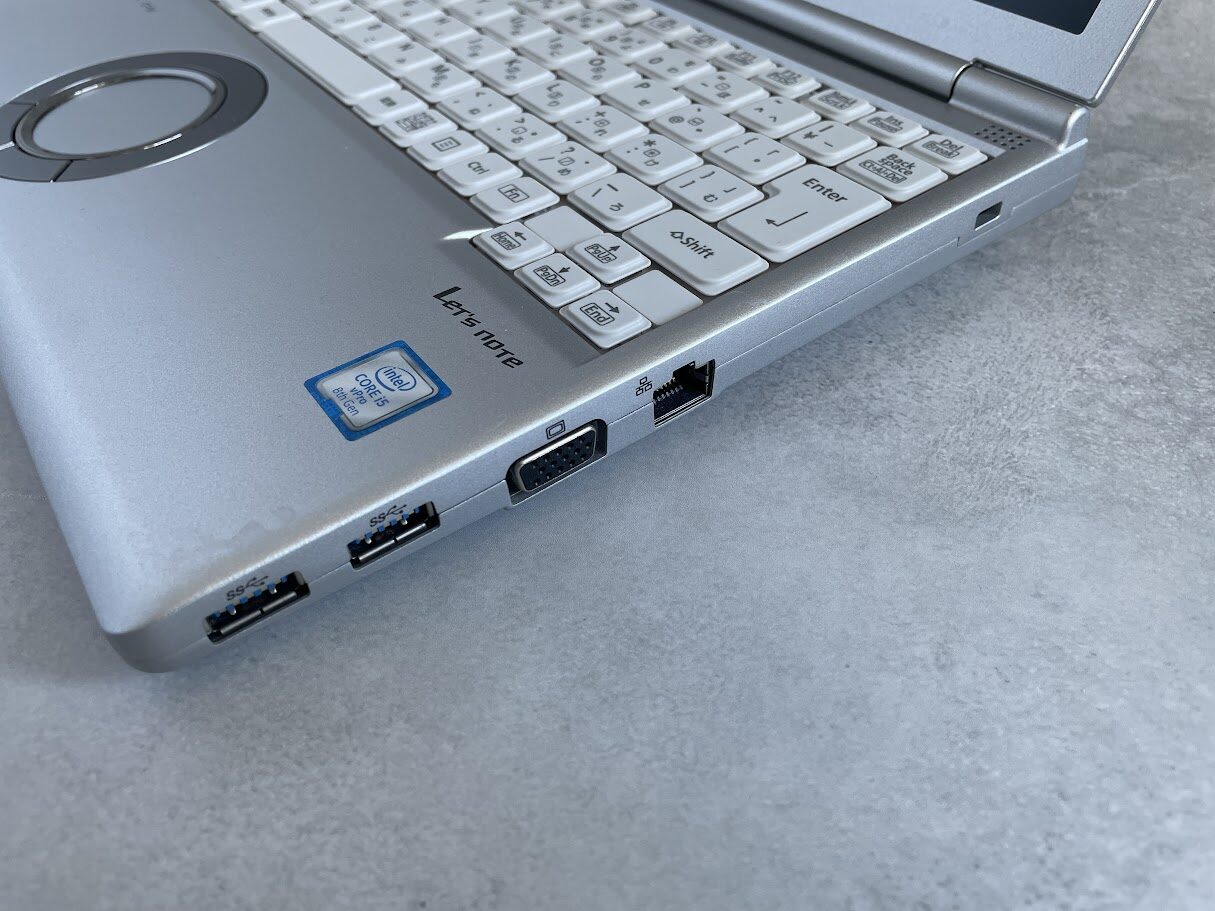
USBマウス、外付けキーボード、USBメモリ、ワイヤレスマウスのUSBレシーバーなど、パソコンに接続しているものをすべて外してから再起動してみてください。
外付け機器がつながっていると、パソコン内部で入力の優先順位が混乱したり、タッチパッドへのリソースが不足したりすることがあります。何も接続していない「最小構成」の状態で起動し直すことで、これらの干渉がリセットされます。
完全シャットダウンで電気的にリセット
「再起動はしたけど直らない」という場合、完全シャットダウン+放電を試してみてください。Windowsの「再起動」は高速スタートアップの影響で完全にリセットされないことがあるため、必ず「シャットダウン」から行うのがポイントです。
- OSからパソコンを完全にシャットダウンする(スリープや休止ではなく電源オフ)
- ACアダプターやすべてのケーブルを抜く
- バッテリーが取り外せる機種はバッテリーも外す
- そのまま10〜15分放置する
- ACアダプターだけ接続して起動する
この操作でマザーボードに溜まっていた残留電荷がリセットされ、タッチパッドの動作が復活することがあります。「何度再起動しても直らない」という場合に特に試してほしい手順です。
Windowsには「高速スタートアップ」という機能があり、通常のシャットダウンでも完全に電源が切れていないことがあります。確実に完全シャットダウンしたい場合は、Shiftキーを押しながら「シャットダウン」をクリックすると高速スタートアップをバイパスできます。
タッチパッド表面の汚れを拭き取る
タッチパッドの表面が皮脂や汚れで覆われていると、センサーが正しく機能しなくなることがあります。乾いたマイクロファイバークロスで、中央から端に向かって優しく拭き取ってみてください。
水分の多いウェットティッシュや、研磨剤入りのクリーナーをタッチパッドに直接使うのは厳禁です。隙間から水分が入り込んで内部の基板を傷めてしまう危険があります。どうしても汚れが落ちない場合は、ごく少量の無水エタノールを布に染み込ませてから拭くのが安全です。
Windows10/11の設定・ドライバーを確認する
簡単な対処法を試しても直らない場合は、Windowsの設定やドライバーを確認していきましょう。少し手順が増えますが、一つひとつ丁寧に進めれば難しくないので安心してください。
タッチパッドの設定がオフになっていないか確認
Windowsには、タッチパッドを有効・無効にするスイッチがOS側にも存在します。ここがオフになっていると、ハードウェア的には正常でも一切反応しません。
Windows 11の場合
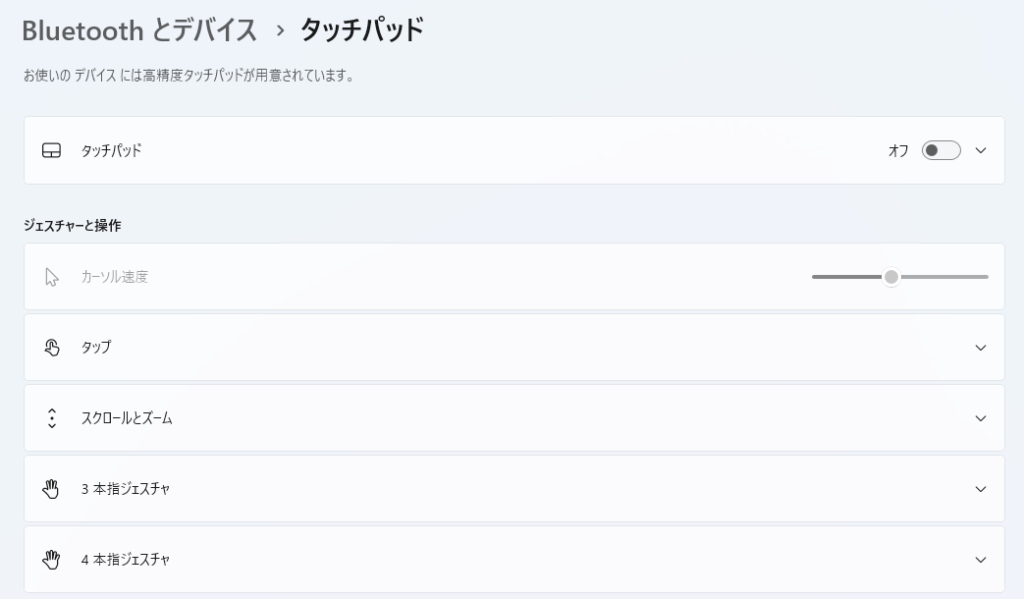
スタートメニューから「設定」を開き、「Bluetoothとデバイス」→「タッチパッド」の順に進みます。タッチパッドのトグルスイッチがオン(青色)になっているか確認してください。オフになっていたらオンに切り替えるだけでOKです。
Windows 10の場合
スタートメニューから「設定」→「デバイス」→「タッチパッド」の順に進みます。同様にトグルスイッチの状態を確認してください。
タッチパッドが完全に無効で操作できない場合は、キーボードのTabキーや矢印キーで設定画面を操作するか、外付けマウスを一時的に接続して設定を変更してください。
マウス接続時に自動オフになる設定を変更する
Windowsには「外付けマウスを接続したときにタッチパッドをオフにする」という設定があります。これが有効になっていると、過去に接続したマウスの情報が残っていて、タッチパッドがずっと無効のままになっていることがあります。
先ほどのタッチパッド設定画面を開き、「マウスの接続時にタッチパッドをオフにしない」のチェックボックスを必ずオンにしておくことをおすすめします。こうしておけば、マウスの有無に関わらず常にタッチパッドが使えるようになります。
デバイスマネージャーでドライバーを更新する
設定を確認しても直らない場合、ドライバーに問題が起きている可能性が高いです。デバイスマネージャーから確認・更新をしてみましょう。
- スタートボタンを右クリックして「デバイスマネージャー」を開く
- 「マウスとそのほかのポインティングデバイス」をクリックして展開する
- タッチパッドのデバイス名(例:Synaptics TouchPad、I2C HID デバイスなど)を右クリック
- 「ドライバーの更新」→「ドライバーを自動的に検索」を選択する
- 更新が完了したら再起動する
もし該当デバイスに黄色い「!」や赤い「×」のマークが表示されている場合、ドライバーが壊れているサインです。その場合は「ドライバーの更新」ではなく「デバイスのアンインストール」を選び、再起動してWindowsに自動で再インストールさせる方法が有効です。
自動更新で改善しない場合は、パソコンメーカーの公式サポートページから最新ドライバーをダウンロードして手動でインストールする方法もあります。機種名で検索するとドライバーのダウンロードページが見つかることがほとんどです。正確な情報はメーカーの公式サイトをご確認ください。
スクロールできない・一部だけ反応しない場合
「カーソルは動くけどスクロールができない」「2本指の操作だけ効かない」といった症状は、タッチパッド全体の故障ではなく、ジェスチャー設定やアプリとの相性が原因であることがほとんどです。
ジェスチャー設定がオフになっていないか確認
Windowsのタッチパッド設定には、2本指スクロールやピンチズームといったジェスチャー機能の個別の設定があります。ドライバー更新のタイミングなどにこれらがリセットされてオフになってしまうことがあります。
「設定」→「Bluetoothとデバイス」→「タッチパッド」を開き、「スクロールとズーム」のセクションを確認してください。「2本指でスクロールする」や「ピンチ操作によるズーム」のチェックが外れていたら、オンに戻すだけで解決します。
カーソルが勝手に動く・飛ぶときの対処法
タッチパッドに触れていないのにカーソルが勝手に動く、あるいはタイピング中に突然カーソルが飛ぶといった現象も、よくある悩みのひとつです。原因は大きく2つあります。
タッチパッドの感度を下げる
感度設定が「最高感度」になっていると、手のひらやタイピング中の手首の動きに過剰に反応してしまいます。「設定」→「タッチパッド」の感度設定を「標準の感度」や「低い感度」に変更するだけで、カクつきや意図しない誤操作が大幅に減ることがあります。
充電中だけ症状が出る場合
ACアダプターで充電しながら使っているときだけカーソルが暴走する場合は、電源ノイズが原因の可能性があります。特にサードパーティ製の非純正充電器を使っている場合に起きやすい症状です。
試しに充電ケーブルを抜いた状態(バッテリー駆動)で使ってみてください。それで症状が止まるなら、充電器由来のノイズが原因です。純正または品質の高い充電器への交換を検討してみてください。
外付けマウスとマウスパッドの相性問題
外付けマウスを使っていて「マウスの動きがおかしい」「反応しない場所がある」という場合は、マウスのセンサーと使っているマウスパッドの素材が合っていない可能性があります。
マウスのセンサーには主に「光学式」と「レーザー式」があり、それぞれ得意・不得意な素材が異なります。
| センサーの種類 | 得意な素材 | 苦手な素材 |
|---|---|---|
| 光学式(赤色LED) | 布製(クロス素材)、艶消しラバー | 透明ガラス、鏡面、同系色のパッド |
| レーザー式 | ハードタイプ(金属・ポリカーボネート) | 厚手・柔らかすぎる布製 |
| BlueLED式 | 布製・マット素材(汎用性高い) | 完全な透明ガラス |
基本的には、適度な凹凸のある布製(クロス素材)のマウスパッドが、ほとんどの光学式マウスと相性が良いです。レーザー式マウスを使っている場合は、ポリカーボネートや金属素材のハードタイプのマウスパッドとの相性が特に良いとされています。
ワイヤレスマウスの場合、Wi-Fiルーターの近くや電子レンジの使用中に電波干渉でカーソルが止まることがあります。USBレシーバーはパソコン本体に直接差し、なるべくWi-Fi機器から離れた環境で使うのがおすすめです。
まとめ:パソコンのマウスパッドが反応しないときにやること
パソコンのマウスパッド(タッチパッド)が反応しないと本当に焦りますが、ほとんどのケースは自分で解決できます。最後に、この記事で紹介した対処法をまとめておきます。
- Fnキーとタッチパッドアイコンキーでオンになっているか確認する
- 外付けマウスや周辺機器をすべて外して再起動する
- 完全シャットダウン+放電(10〜15分放置)でリセットする(Shiftキー+シャットダウンが確実)
- マイクロファイバークロスで表面の汚れを拭き取る
- Windows設定でタッチパッドのトグルがオンか確認する
- 「マウス接続時に自動オフ」の設定を無効にする
- デバイスマネージャーからドライバーを更新・再インストールする
これらを順番に試していけば、多くの場合は解決できるはずです。もし全部試しても改善しない場合は、ハードウェアの物理的な故障が疑われます。その場合はメーカーのサポートページを確認するか、専門の修理業者に相談することをおすすめします。
中古パソコンでタッチパッドのトラブルが頻発する場合は、そもそも端末の状態に問題がある可能性もあります。
信頼できるショップで購入した中古パソコンであれば動作確認が済んでいることがほとんどですが、気になる方は中古パソコンを購入したらまずやるべき動作確認のチェックポイントも参考にしてみてください。