作業中にパソコンが急に落ちて、そのまま起動しなくなった……そんな経験、ありませんか?電源ボタンを押しても無反応、画面は真っ暗、焦りだけが募る。本当に心臓が止まりそうになりますよね。
パソコンが急に落ちる原因は、熱暴走や電源ユニットの故障、バッテリーの劣化、帯電による誤作動、HDD・SSDの故障など、じつにさまざまです。
さらに「落ちた後に起動しない」という状態になると、電源ランプがオレンジに点滅していたり、ビープ音が鳴ったり、ブルースクリーンが出たりと、症状によって原因も対処法もまったく変わってきます。
この記事では、パソコンが突然落ちて起動しなくなったときに「まず何をすべきか」を、症状別にわかりやすく整理しました。強制終了を繰り返すとデータが消えるリスクや、修理と買い替えの判断基準まで、順を追って解説していきます。
- パソコンが急に落ちる原因を症状別に確認する方法
- 起動しないときに自分でできる対処法のステップ
- やってしまいがちなNG行動とデータ消失リスク
- 修理と買い替えどちらが得かを判断する基準
パソコンが急に落ちる原因【症状別チェックリスト】
「急に落ちた」といっても、その原因はひとつではありません。熱の問題なのか、電源系統の問題なのか、はたまたソフトウェアのエラーなのか。まずは症状を手がかりに、原因を絞り込んでいきましょう。
熱暴走による強制シャットダウン
パソコンが急に落ちる原因として、最も多いのが熱暴走(サーマルスロットリングによる緊急停止)です。CPUやGPUは高負荷な作業中に大量の熱を発生させますが、冷却ファンやヒートシンクにホコリが詰まっていると、その熱を逃がしきれなくなります。
温度センサーが危険な温度域に達したと判断すると、パソコンは内部を守るために強制的に電源を遮断します。これが熱暴走による緊急停止のメカニズムです。
以下のような状況に心当たりがある場合、熱暴走が原因の可能性が高いです。
- 重い作業(動画編集・ゲームなど)中に落ちることが多い
- パソコンの底面や排気口が熱くなっている
- 冷却ファンが以前より大きな音を立てている
- しばらく時間を置くと再起動できる
対策としては、エアダスターを使ったホコリの除去が基本です。特にノートパソコンは排気口が塞がれやすいので、設置場所にも気をつけましょう。冷却パッドを使うだけで改善するケースもあります。
熱暴走で落ちたパソコンは、内部温度が下がるまで電源を入れても起動を拒否する仕様になっていることがあります。焦らず10〜20分ほど休ませてから再度試してみてください。
電源ユニットや電力不足の問題
電源ユニット(PSU)は、コンセントからの交流電力を直流に変換してパソコン全体へ供給する、いわば”心臓部”のような存在です。この電源ユニットが劣化・故障すると、高負荷時に電圧を維持できなくなり、突然シャットダウンが起きます。
また、電源ユニット自体の問題でなくても、以下のような外部環境が電力不足を引き起こすこともあります。
- タコ足配線による電圧降下
- 電源ケーブルのコネクタ部分の緩みや汚れ
- 電力消費の大きい機器(ヒーターなど)との同一コンセント使用
まずは壁のコンセントに直接つないで試してみてください。それでも落ちるようなら、電源ユニット本体の故障が疑われます。電源ユニットは消耗品で、一般的な寿命の目安は5〜10年とされています(使用環境によって異なります)。
電源ユニットの内部には高電圧が蓄積されており、自分で分解するのは非常に危険です。故障が疑われる場合は、必ず専門の修理業者に相談してください。
バッテリー劣化(ノートパソコン)
ノートパソコンに限った話になりますが、バッテリーの劣化も急に落ちる原因としてよく挙げられます。リチウムイオンバッテリーは充放電を繰り返すことで化学的に劣化していき、残量が表示上は残っているのに突然電源が切れる、という現象が起きやすくなります。
一般的にノートパソコンのバッテリー寿命は2〜3年が目安とされていますが、使い方によって大きく変わります。ACアダプターを常時接続したまま使い続けたり、高温環境での使用が多いと、劣化が早まる傾向があります。
確認方法として、ACアダプターだけを接続してバッテリーを外した状態で起動できるかを試してみましょう。それで安定して動くなら、バッテリーが原因の可能性が高いです。
帯電による誤作動
あまり知られていませんが、パソコン内部に静電気が溜まる「帯電」も、起動しなくなる原因のひとつです。マザーボードやコンデンサに不要な電荷が蓄積されると、正常な電気信号が乱れてシステムが誤作動を起こします。
ファンは回っているのに画面が映らない、電源ボタンを押しても何も反応しない、といった症状のときは帯電を疑ってみましょう。後述する「放電処置」で改善するケースが多く、ハードウェアの故障ではない場合もあります。
HDD・SSDの故障
ストレージ(HDD・SSD)が劣化・故障すると、OSのファイルを正常に読み込めなくなり、起動途中でフリーズしたり電源が落ちたりすることがあります。
特にHDDの場合、以下のような異音が出ていたら要注意です。
- 「ガリガリ」という周期的な引っかき音
- 「カチカチ」という繰り返す金属音(ヘッドクラッシュのサイン)
- 起動のたびに読み込みが極端に遅くなっている
異音が出ている状態で通電を続けると、ディスク表面の損傷が広がり、データが完全に失われるリスクがあります。異音に気づいたら、すぐに電源を切ることを優先してください。
ウイルス感染やソフトウェアのエラー
ハードウェアに問題がなくても、ウイルス感染やシステムファイルの破損が原因で急に落ちることがあります。特定のアプリを起動したときだけ落ちる、Windowsアップデート後から不安定になった、といったケースはソフトウェア起因の可能性が高いです。
また、バックグラウンドで動くウイルスがCPUやメモリを過剰に使用し、熱暴走を誘発するケースもあります。セキュリティソフトを最新の状態に保ち、定期的なスキャンを習慣にしておくことが大切です。
急に落ちた後に起動しないときの対処法
パソコンが急に落ちて起動しなくなったとき、闇雲に操作するのは状況を悪化させるだけです。ここでは、自分でできる対処法を順番に解説します。上から順に試していくのが基本です。
まず試すべき「放電」の手順
起動しないときに最初に試してほしいのが放電処置です。内部に溜まった静電気をリセットするだけで、あっさり起動するケースが意外と多いんです。
手順はシンプルです。
- 電源ケーブル・ACアダプターをコンセントから抜く
- ノートパソコンはバッテリーも取り外す(取り外せる機種のみ)
- マウス・キーボード・外付けドライブなど、すべての周辺機器を外す
- そのまま5〜10分放置する(できれば15分以上)
- 再度ケーブルを接続して電源を入れる
デスクトップPCの場合は、ケーブルを抜いた状態で電源ボタンを20〜30秒ほど長押しすると、コンデンサに残った電荷を強制的に放出できます。
放電は費用ゼロ・リスクゼロでできる対処法です。他の操作をする前に、まずここから始めてみてください。
周辺機器をすべて外して最小構成で起動
放電しても起動しない場合、次は周辺機器を全部外した最小構成で起動テストをしてみましょう。USBメモリ、外付けHDD、プリンター、場合によってはマウスやキーボードも外してください。
パソコンの電源が入ると、BIOSがすべての周辺機器を初期化しようとします。このとき、故障した周辺機器や相性の悪いデバイスがUSBバスに繋がっていると、初期化がタイムアウトして起動プロセスが止まることがあります。
最小構成で問題なく起動できた場合、原因は外していた周辺機器のどれかです。一つずつ接続し直して、問題の機器を特定してください。
電源ランプがオレンジに点滅する場合の対応
電源ランプがオレンジ色に点灯・点滅しているときは、ただの「起動しない」ではなく、パソコン本体がエラーコードを発信している状態です。メーカーによって意味が異なるため、自分の機種を確認することが重要です。
DELLの場合
DELLのパソコンでは、オレンジ色と白色の点滅回数の組み合わせでエラーの種類を示します。たとえば「2回点滅→3回点滅」ならメモリ未検出、「3回→1回」ならCMOSバッテリーの消耗といった具合です。DELL公式サポートページで点滅パターンを照合してみましょう。
HPの場合
HPのデスクトップでは、赤い光(長い点滅)と白い光(短い点滅)の組み合わせでエラーを通知します。たとえば「赤3回+白2回」ならメモリの重大な問題、「赤3回+白4回」なら電源系の異常(機種により詳細が異なる場合あり)などを示します。
富士通・NECの場合
富士通のノートパソコンでバッテリーランプがオレンジに点滅している場合、バッテリーの温度が基準値を超えた「バッテリー温度アラーム」が作動している可能性があります。NECの場合は、周辺機器の認識不良や熱暴走後の痕跡であることが多いです。
点滅パターンはメーカーごとに異なります。必ず自分の機種のマニュアルや公式サポートページで確認してください。
セーフモードで起動を試みる方法
メーカーロゴまでは表示されるけれどWindowsが立ち上がらない、という場合はセーフモードでの起動を試してみましょう。セーフモードは、Windowsを動かすために必要最低限のドライバーだけを読み込む診断モードです。
セーフモードの起動手順(Windows 10/11)は以下の通りです。
- 電源を入れてすぐに電源ボタンを長押しして強制終了→これを2〜3回繰り返す
- 「自動修復を準備しています」と表示されたら待つ
- 「オプションの選択」画面から「トラブルシューティング」→「詳細オプション」→「スタートアップ設定」→「再起動」
- 再起動後に「4」または「F4」キーを押してセーフモードを有効化
セーフモードでデスクトップ画面に到達できた場合、ハードウェアの物理的な故障の可能性は低くなります。直近でインストールしたソフトやドライバーを削除・無効化することで、通常起動に戻れる可能性があります。
Windowsの高速スタートアップを無効にする
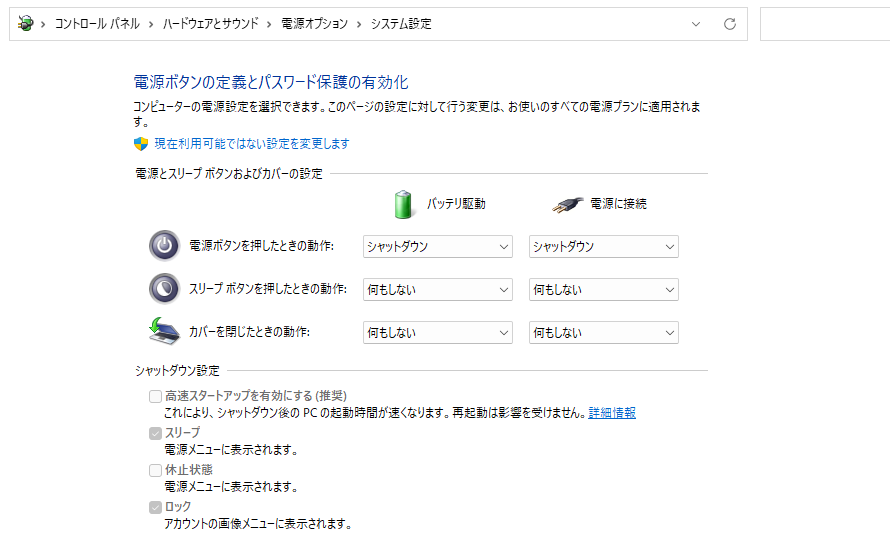
Windowsには「高速スタートアップ」という機能があり、シャットダウン時にシステムの状態をファイルに保存して次回の起動を速くする仕組みです。
便利な機能なのですが、パソコンが突然落ちた直後は、そのときのエラー状態ごと保存してしまうことがあり、起動不良のループを引き起こす原因になります。
無効化の手順はシンプルです。コントロールパネル→「電源オプション」→「電源ボタンの動作を選択する」→「高速スタートアップを有効にする」のチェックを外すだけです。
これだけで再起動ループが解消するケースは意外と多いので、ぜひ試してみてください。
絶対にやってはいけないNG行動
パソコンが急に落ちてパニックになると、ついやってしまいがちな行動があります。ですがその行動が、状況をさらに悪化させることがあるんです。ここだけは、本当に注意してほしいです。
強制終了を繰り返すとデータが消える理由
これは私自身の話なんですが、以前5年以上使っていたノートパソコンでネットサーフィン中に突然電源が落ちたことがありました。当然、焦って電源ボタンを押したんですが、まったく反応しない。「壊れた?」と思いながらも何度もボタンを押し続けました。
結果、そのパソコンは二度と起動しませんでした。バッテリーの劣化が原因だったのか、正確なことは今もわかりません。最終的にHDDを取り出して別のパソコンに繋ぎ、なんとかデータを救出することができましたが、あのときの焦りと後悔は今でも覚えています。
強制終了を何度も繰り返すことで、データが消えるリスクが跳ね上がります。その理由は、ストレージへの書き込み処理の途中で電力が遮断されると、ファイルシステムが不完全な状態でディスクに残るからです。
これが「論理障害」と呼ばれる状態で、次回起動時に「ドライブをフォーマットしますか?」という恐ろしいメッセージが表示されることもあります。
また、HDDの場合はさらに深刻です。磁気ヘッドがディスク表面に激突する「ヘッドクラッシュ」が起きると、物理的な傷がデータ領域にまで広がり、専門業者でも復旧不可能になる可能性があります。
「もう一度押せば直るかも」という期待で強制終了を繰り返すのは、データを守る観点からは最悪の選択です。一度試して反応がなければ、しばらく待つか、電源コードを抜いて放電処置へ移行してください。
異音がしたらすぐ電源コードを抜く
パソコンから「ガリガリ」「カチカチ」という機械的な異音が聞こえたら、それはHDDの物理的な破壊が今まさに進行しているサインです。この状態で通電を続けると、ディスク表面の傷が広がり続けます。
異音に気づいた瞬間、すべての操作を止めて電源コードを抜いてください。データを守るための最善策は、これ以上通電しないことです。
この状態になったら、一般的な修理業者ではなくデータ復旧の専門ラボへの相談を検討してください。物理障害のデータ復旧はクリーンルームでの作業が必要になるため費用は高額になりますが、大切なデータを取り戻せる可能性が残されています。
費用の目安や業者の選び方については、専門業者のウェブサイトや公式情報を参照のうえ、慎重に判断されることをおすすめします。
焦げ臭いにおいがしたら通電を止める
パソコンから焦げたようなにおいがする場合、マザーボード上のコンデンサの焼損や、電源ユニット内部のショートが起きている可能性があります。これは単なる故障ではなく、最悪の場合、発火・火災につながる危険な状態です。
においに気づいたら、すぐに電源コードをコンセントから抜いてください。電源ボタンを押して正常終了しようとするのではなく、物理的にケーブルを引き抜くことを最優先にしてください。
その後は自分で内部を開けたりせず、必ず専門の修理業者またはメーカーのサポート窓口に相談してください。
修理か買い替えかの判断基準
対処法をひと通り試してもパソコンが復活しない場合、次に考えるのは「修理に出すか、買い替えるか」という判断です。これ、意外と難しいんですよね。
感情的には「まだ使えるはず」と思いたいし、でも修理費用が高ければ新しいものを買った方がいい場合もある。ここでは、判断の目安を整理しました。
パソコンの寿命と各パーツの耐久年数
パソコンは複数の精密部品で構成されており、パーツごとに寿命が異なります。突然落ちる・起動しないといったトラブルは、これらパーツのどれかが寿命を迎えているサインであることが多いです。
以下はあくまで一般的な目安です。使用環境や負荷の程度によって大きく変わるため、参考程度にご覧ください。
| パーツ | 一般用途での目安 | 高負荷用途での目安 |
|---|---|---|
| HDD | 3〜5年 | 3〜4年 |
| SSD | 5〜10年 | 5〜10年 |
| 電源ユニット | 約5年 | 2〜5年 |
| マザーボード | 5〜10年 | 3〜4年 |
| 冷却ファン | 3〜5年 | 2〜3年 |
| バッテリー(ノートPC) | 2〜3年 | — |
| CPU・GPU | 10年以上 | 4〜5年 |
| メモリ(RAM) | ほぼ半永久的 | ほぼ半永久的 |
上記はあくまで一般的な参考値です。実際の寿命は使用環境・使用頻度・メンテナンス状況によって大きく異なります。正確な状態確認は専門業者への診断をおすすめします。
特に注目してほしいのが電源ユニットとHDDです。突然落ちる・起動しないという症状の根本原因として最も多く、かつ故障すると他のパーツにも影響を及ぼすため、使用年数と照らし合わせて状態を確認してみてください。
修理費用の相場と買い替えコストの比較
専門業者に修理を依頼する場合、費用は「診断料+作業工賃+部品代」の合計になります。業者によって料金体系は異なりますが、一般的な目安として以下のようなイメージです。
- 基本診断料:5,000〜11,000円前後
- 電源ユニット交換:部品代込みで15,000〜30,000円前後
- HDD・SSD交換:部品代込みで10,000〜25,000円前後
- マザーボード交換:30,000〜70,000円以上になるケースも
- 出張費:別途5,000円前後が加算される場合あり
修理費用はパソコンの機種・故障箇所・業者によって大きく異なります。上記はあくまで参考値です。必ず事前に見積もりを取り、納得した上で依頼するようにしてください。
一方、使用年数が5年を超えているパソコンで修理見積もりが5万円を超えるようなケースは、修理しても他のパーツが次々と寿命を迎えるリスクがあります。
修理の連鎖に陥るくらいなら、思い切って新しいパソコンに乗り換えた方が、長期的なコストパフォーマンスは高くなることが多いです。
買い替えを検討すべき5つのサイン
以下のうち複数当てはまる場合は、修理よりも買い替えを検討した方がいいかもしれません。
- 購入から5年以上経過している
- 修理見積もりが本体購入価格の半額を超えている
- 焦げ臭いにおいや異音など、複数の深刻な症状が出ている
- 修理しても動作が重く、日常作業にストレスを感じている
- メーカーのサポートが終了しており、部品の調達が困難
「でも新品を買うお金はちょっと……」という方に、ひとつ提案があります。中古パソコンという選択肢です。信頼できる専門店から購入すれば、新品の半額以下で動作確認済み・保証付きのパソコンが手に入ります。次のセクションで詳しく紹介します。
まとめ:パソコンが急に落ちて起動しないときの正しい対処
パソコンが急に落ちて起動しなくなったとき、焦って強制終了を繰り返すのが一番危険です。まずは落ち着いて、以下の順番で対処してみてください。
- 異音・焦げ臭いがあればすぐ電源コードを抜いて通電をやめる
- 放電処置(ケーブルと周辺機器をすべて外して10〜15分放置)を試す
- 最小構成で起動テストをする
- 電源ランプのオレンジ点滅はメーカーの診断コードを確認する
- セーフモードや高速スタートアップ無効化でソフトウェア側を修復する
- 自分での対処が難しければ迷わず専門業者へ相談する
原因がハードウェアなのかソフトウェアなのかによって、対処法はまったく異なります。症状を冷静に観察し、ひとつひとつ切り分けていくことが、最短で解決するための道です。
そして、使用年数が長くて修理費用が高額になりそうな場合は、買い替えの方が結果的にコストを抑えられることも少なくありません。その際は、ぜひ中古パソコンという選択肢も視野に入れてみてください。
なお、費用の見積もりや最終的な判断については、必ず専門業者や公式サポートに相談の上、ご自身で慎重にご判断ください。
信頼できる中古パソコン専門店3選
ここまで読んで「急に落ちたり起動しなかったりするパソコン、もう買い替えどきかも」と感じた方へ。私が実際に自腹で購入してきた中から、特に信頼できる中古パソコン専門店を3つ紹介します。
いずれもプロによる動作確認・クリーニング・OS再インストール済みで、保証付き。突然落ちる・起動しないといったトラブルとは無縁の、快適なパソコンが新品の半額以下で手に入ります。
クオリット(Qualit):外観・バッテリー品質重視なら

引用:Qualit

横河レンタ・リース株式会社が運営する専門店で、大企業のリースアップ品を独自の厳格な品質基準でチェックしてから販売しています。
バッテリー容量80%以上保証付き(一部対象外あり)で、12ヶ月の長期保証が標準装備。外観のきれいさと品質管理の厳しさは業界トップクラスです。
実際に購入したLet's note SV8は、バッテリーの劣化がほぼゼロで中古とは思えないコンディションでした。
\12ヶ月保証&バッテリー80%以上保証付き!/
/新規会員登録で今なら10%offクーポンあり\

PC WRAP:保証の長さで選ぶなら

引用:PC WRAP

全商品に3年間の長期保証が付いており、さらに商品到着から7日以内なら理由を問わず返品可能(送料PC WRAP負担)という太っ腹なサービスが魅力です。「万が一のときの安心感」を最重視する方に向いています。
\業界最長3年保証&理由不問の返品保証!/

/返品時の送料もPCWRAPが負担!\

中古パソコン直販:コスパと品揃えなら

引用: 中古パソコン直販
株式会社ブロードリンクが運営し、法人リースアップ品を中心に取り扱っています。品揃えが豊富で180日保証付き。コスパを重視しつつ品質もしっかり確保したい方におすすめです。
\180日保証&コスパ抜群の品揃え!/
/新規会員登録で500円OFF\

各ショップの詳細な比較や自腹レビューは、中古パソコンを買うならどこ?全店自腹購入した管理人が選ぶ専門店6選をご覧ください。