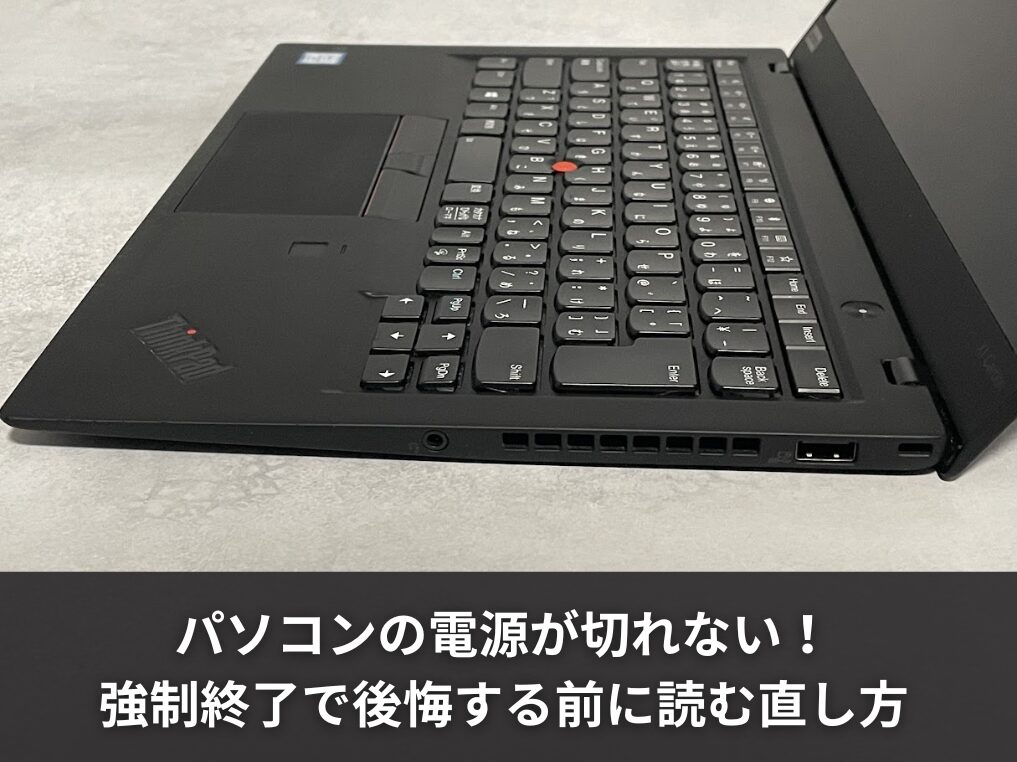
シャットダウンをクリックしたのに、画面がいつまでも暗くならない……そんな経験、ありませんか?パソコンの電源が切れない、シャットダウンが終わらない、画面が真っ暗なのにランプが点滅しているといったトラブルは、突然やってきます。
原因はさまざまで、アプリのフリーズやWindows Updateの途中、周辺機器との相性問題、はたまた内部の帯電やハードウェアの故障まで幅広く考えられます。「強制終了していいのか」「データが消えないか」と不安になる気持ち、よくわかります。
この記事では、WindowsでもMacでも使える対処法を、原因別にわかりやすく解説します。焦らず、順番に試していけば、ほとんどのケースは自分で解決できますよ。
- パソコンの電源が切れない・シャットダウンが終わらない原因
- WindowsとMac、それぞれの具体的な対処法
- 画面が真っ暗でランプが点滅しているときの見分け方
- 修理に出すべき故障サインと買い替えの判断基準
パソコンの電源が切れない原因とは
「電源が切れない」といっても、症状はいくつかのパターンに分かれます。どのタイミングで止まっているかを把握するだけで、原因の絞り込みがぐっと楽になります。まずは自分の状況がどれに近いか、確認してみてください。
シャットダウンが始まらない場合の原因
シャットダウンをクリックしても何も起きない、あるいはすぐにデスクトップに戻ってしまう場合、アプリケーションが応答なしの状態(フリーズ)になっていることがほとんどです。
OSはシャットダウンを始める前に、起動中のすべてのアプリに「終了してください」という信号を送ります。このとき、一つでも返事をしないアプリがあると、OSはそこで処理を止めてしまいます。
特に多いのが、ブラウザや動画編集ソフト、クラウドストレージの同期ツールなどが裏で固まっているケースです。タスクマネージャー(Windowsの場合)を開いて「応答なし」と表示されているアプリがないか、まず確認してみましょう。
途中で止まって終わらない場合の原因
シャットダウンの画面(くるくる回るアニメーション)は表示されているのに、いつまでたっても終わらない場合、Windows Updateの適用処理が裏で走っている可能性が高いです。
アップデートの内容によっては、シャットダウン中に更新プログラムを書き込む処理が入ります。このとき、ストレージのアクセスランプが点滅していれば、まだ処理中のサインです。ここで強制終了してしまうと、システムファイルに不整合が起きて、次回起動時にトラブルが出ることがあります。
アクセスランプが点滅している間は、強制終了を避けてください。最低でも30分は待ってみることをおすすめします。
また、クラウドストレージ(OneDriveやDropboxなど)がファイルの同期を完了しようとしている場合も、シャットダウンが遅延することがあります。ネットワーク接続を切ってからシャットダウンを試すと改善するケースもあります。
画面が真っ暗なのに電源が切れない場合
画面への出力は止まっているのに、本体のランプがついていたりファンが回り続けていたりする状態は、少し厄介です。OSの処理とハードウェアの動作がかみ合っていない状態で、原因は大きく2つ考えられます。
① スリープ状態になっているだけのケースは意外と多いです。シャットダウンしたつもりがスリープに移行してしまい、そこから復帰できなくなっているパターンです。キーボードを叩いたり電源ボタンを短く押したりして、復帰するか試してみましょう。
② ハードウェア側に問題があるケースでは、内蔵ディスプレイの故障やグラフィックドライバのクラッシュが考えられます。外部モニターに接続して画面が映るかどうかを確認することで、原因の切り分けができます。
| 症状 | 考えられる主な原因 | まず試すこと |
|---|---|---|
| シャットダウンが始まらない | アプリのフリーズ | タスクマネージャーで強制終了 |
| くるくるしたまま終わらない | Windows Update・クラウド同期 | 30分待つ/ネットワークを切る |
| 画面は暗いがランプが点いている | スリープ復帰失敗・ドライバ異常 | 電源ボタン短押し/外部モニター接続 |
| 何度やっても繰り返す | システムファイルの破損・ハード故障 | SFC・DISMコマンド/専門業者へ |
まず試したい基本の対処法
原因がはっきりしない場合でも、試せる基本的な対処法があります。順番に試していけば、多くのケースは解決できます。
私自身、以前シャットダウンをクリックしたのに画面がいつまでもくるくるしたままで、結局電源ボタンを長押しして強制終了したことがあります。起動後は特に問題なかったものの、「もしかしてデータが消えたかも」と冷や汗をかきました。
あのときに正しい対処法を知っていれば、あんなに焦らずに済んだのにと今でも思います。そういう経験をしてから、まずは落ち着いて手順を踏むことの大切さを実感しました。
アプリを強制終了してからシャットダウン
シャットダウンが始まらないときは、まず応答していないアプリを手動で終了させるのが最初のステップです。タスクマネージャーを開くだけで、どのアプリが原因か一目でわかります。
Windowsの場合
「Ctrl」+「Alt」+「Delete」を同時に押して「タスクマネージャー」を開きます。「プロセス」タブを開いて、「応答なし」と表示されているアプリを右クリックし、「タスクを終了」を選択してください。
アプリを終了し終えたら、改めてスタートメニューからシャットダウンを試してみましょう。
Macの場合
「Option」+「Command」+「Esc」を同時に押すと、「アプリケーションの強制終了」ウィンドウが開きます。応答しないアプリを選んで「強制終了」をクリックしてください。Finder自体が固まっている場合は、同じ画面でFinderを選んで「再度開く」を押せばリフレッシュできます。
ネットワークを切断してシャットダウン
クラウド同期やWindows Updateのダウンロードがシャットダウンを遅延させているケースでは、ネットワークをオフにしてからシャットダウンすると改善することがあります。
タスクバーのWi-Fiアイコンをクリックしてネットワークをオフにするか、有線LANケーブルを抜いてから、改めてシャットダウンを試してみてください。
Windows Updateの途中でネットワークを切ると更新が中断されることがありますが、シャットダウン前の段階であれば問題になることはほとんどありません。
周辺機器をすべて外して試す
USBマウスやキーボード、外付けHDD、SDカード、プリンターなどが接続されていると、それが原因でシャットダウンが止まることがあります。ドライバの不具合やハードウェアの相性問題で、OSが機器を安全な状態に移行できずにいるためです。
電源ケーブル以外のすべての周辺機器を取り外した状態でシャットダウンを試してみてください。これで正常に終了できた場合、外した機器のどれかが原因です。その後、機器を一つずつ接続しながら再起動を繰り返すことで、問題のある機器を特定できます。
放電作業で改善するケース
パソコン内部に不要な静電気が溜まる「帯電」が原因で、電源管理回路が誤作動を起こすことがあります。特にノートパソコンで「電源ボタンを押しても反応しない」「シャットダウンの信号が無視される」といった症状が出るときは、放電作業が効果的です。
- 電源ボタンを数秒長押しして強制終了する
- ACアダプタ(電源ケーブル)を抜く
- 取り外せるバッテリーがあれば外す
- すべての周辺機器を取り外す
- そのまま1〜3分放置する
- ACアダプタのみ接続して電源を入れる
強制終了は、書き込み中のデータに影響が出る可能性があります。アクセスランプが点滅していないことを確認してから行うようにしてください。
Windowsで電源が切れないときの直し方
基本の対処法を試してもシャットダウンできない場合は、Windows OS側に原因がある可能性があります。ここでは、Windows特有のトラブルに対応した方法を順番に解説します。難しそうに見えますが、手順通りに進めれば大丈夫です。
Windows Updateが原因の場合
シャットダウン画面に「更新してシャットダウン」や「更新プログラムを構成しています」という表示が出ている場合は、Windows Updateの処理が進行中です。この状態での強制終了は、システムファイルの破損につながるリスクがあるため、できる限り待つようにしてください。
目安として、30分〜1時間ほど待っても進行しない場合は、処理が止まっている可能性があります。その場合は、やむを得ず電源ボタンの長押しで強制終了し、次回起動後にWindowsの自動修復機能に任せましょう。
再発を防ぐためには、シャットダウン前にあらかじめ「設定」→「Windows Update」から手動で更新を済ませておく習慣をつけると安心です。
Windows 10のMicrosoftによる公式サポートは2025年10月14日に終了しています。サポートが切れたOSはセキュリティリスクが高まるだけでなく、ドライバの互換性問題からシャットダウントラブルが起きやすくなります。Windows 11へのアップグレードや買い替えも検討する時期かもしれません。
セーフモードで起動して確認する
シャットダウントラブルが繰り返し起きる場合、後からインストールしたソフトやドライバが悪さをしている可能性があります。セーフモードは、必要最低限のシステムだけでWindowsを起動する機能で、余分なソフトやドライバを読み込まない状態で動作確認できます。
セーフモードで正常にシャットダウンできた場合、原因は後からインストールしたソフトウェアやドライバにあると断定できます。心当たりのあるソフトをアンインストールするか、デバイスドライバを更新してみてください。
セーフモードの起動手順(Windows 10・11共通)
- 「スタート」→「設定」→「更新とセキュリティ」→「回復」を開く
- 「PCの起動をカスタマイズする」の「今すぐ再起動」をクリック
- 「オプションの選択」画面で「トラブルシューティング」を選ぶ
- 「詳細オプション」→「スタートアップ設定」→「再起動」をクリック
- 再起動後に表示される番号リストから「4」(セーフモードを有効にする)を選ぶ
SFCとDISMコマンドで修復する
WindowsにはOS自身を自動で修復できる2つのツールが標準搭載されています。名前はDISMとSFC。どちらも難しい操作は不要で、コマンドを1行コピペするだけで動かせます。
順番だけ守ってください。必ず「DISM → SFC」の順です。
なぜかというと、SFCは「手元にある修理道具」を使ってWindowsを直すツールです。でもその道具自体が壊れていたら意味がありません。DISMを先に実行することで、その道具をインターネットから取り寄せた新品に交換してから修復作業を始められる、というイメージです。
手順①:コマンドプロンプトを管理者として起動
タスクバーの検索ボックスに「cmd」と入力し、表示された「コマンドプロンプト」を右クリック→「管理者として実行」で開きます。「このアプリがデバイスに変更を加えることを許可しますか?」と表示されたら「はい」をクリックしてください。
手順②:DISMコマンドを実行
以下のコマンドを入力してEnterを押します。完了まで10〜30分ほどかかります。インターネット接続が必要なので、Wi-Fiがつながった状態で実行してください。
DISM.exe /Online /Cleanup-image /Restorehealth
「操作は正常に完了しました」と表示されたら次のステップへ進みます。
手順③:SFCコマンドを実行
続けて以下のコマンドを入力してEnterを押します。完了まで5〜15分ほどかかります。ウィンドウを閉じずに待ちましょう。
sfc /scannow
「検証100%完了」と表示されたら、exitと入力してウィンドウを閉じ、パソコンを再起動して修復内容を適用してください。
作業中はパソコンの電源を絶対に切らないでください。処理が中断されると、システムファイルがさらに破損するリスクがあります。
BIOSを初期化して改善するケース
BIOS(UEFI)の設定が何らかの理由でおかしくなっていると、電源管理に影響が出てシャットダウンが完了しないことがあります。BIOSを工場出荷時の状態に戻すことで改善するケースがあります。
- 電源を入れ、メーカーロゴが表示されたら「F2」や「F10」などのキーを連打してBIOSメニューを開く(キーは機種によって異なります)
- 「F9」キーを押して「Load Optimized Defaults」または「Load Default Settings」を選択
- 確認画面で「Yes」を選ぶ
- 「F10」キーで設定を保存して再起動
BIOSの操作方法は機種によって異なります。作業前にメーカーの公式サイトやマニュアルで確認してから進めることをおすすめします。
Macで電源が切れないときの直し方
Macの場合、搭載しているチップがApple SiliconかIntelかによって、対処法が大きく変わります。まず自分のMacがどちらなのかを確認してから、対応する手順を試してみてください。確認は画面左上のAppleマーク→「このMacについて」でできます。
Apple Siliconの強制終了の方法
M1・M2・M3などApple Silicon搭載のMacがフリーズした場合、強制終了の方法はシンプルです。キーボード右上のTouch IDボタン(電源ボタン)を、画面が完全に暗くなるまで長押しするだけです。
完全にシャットダウンされた状態では、画面が真っ暗になるだけでなく、ファンの音やドライブのノイズも完全に止まります。ランプやファンがまだ動いている場合は、まだ終了していないサインなのでそのまま長押しを続けてください。
強制終了を行うと、保存していないデータは失われる可能性があります。可能であれば、事前にファイルを保存するか、作業内容をメモしておきましょう。
Apple Silicon搭載MacはNVRAM(設定情報を保存する不揮発性メモリ)のリセットが、必要に応じてシステムが自動的に処理する仕組みになっているため、従来のキーボード操作でのリセットは不要です。
Intel Macでのみできる対処法
Intel搭載の旧型Macには、SMC(システム管理コントローラ)というチップが独立して存在しており、電源管理やファンの制御、インジケータランプの動作を直接コントロールしています。このSMCに異常が生じると、シャットダウン命令を受け付けなくなることがあります。
SMCのリセット手順(デスクトップ型・T2チップ搭載機)
- 電源ボタンを10秒間長押しして、Macをシャットダウンする
- それでも改善しない場合は、電源コードを物理的に抜く
- 15秒ほど待機して内部の待機電力を放電させる
- 電源コードを再度接続し、5秒待ってから電源ボタンを押して起動
SMCのリセット手順(ノート型・T2チップなし)
- Macをシャットダウンする
- 「Shift」+「Control」+「Option」の3キーを左側のキーボードで押しながら、電源ボタンを同時に10秒間長押し
- すべてのキーを離してから、通常通り電源ボタンで起動
NVRAMとSMCをリセットする方法
SMCのリセットに加えて、NVRAMのリセットを行うと、音量・画面解像度・起動ディスクの設定などに溜まった不正な記憶データをクリアでき、電源周りのトラブルが解消するケースがあります。
Intel MacでのNVRAMリセット手順は、Macを再起動する際に「Option」+「Command」+「P」+「R」の4キーを同時に約20秒間長押しするだけです。起動音が2回鳴ったらキーを離してください。
Apple Silicon搭載MacはNVRAMのリセットが自動化されているため、この操作は不要です。
電源ランプ点滅・異音など故障のサイン
ソフトウェア側の対処をすべて試してもシャットダウンできない場合や、本体から異音・異臭がする場合は、ハードウェアの故障が疑われます。自己判断で無理に操作を続けると症状が悪化することもあるので、まずは状況を正確に把握することが大切です。
ランプの点滅パターンと原因の見分け方
電源ランプやアクセスランプの動きは、パソコンの内部状態を知るための重要なヒントになります。以下を目安に状況を確認してみてください。
| 確認できる症状 | 推測される原因 | 対処の方向性 |
|---|---|---|
| アクセスランプが定期的に点滅 | OSがバックグラウンドで処理中。内蔵ディスプレイの故障またはドライバのクラッシュ | 外部モニターへの接続テストで切り分け |
| 電源ランプ点灯+ファン音あり | 電源供給は正常。内部帯電や映像出力ケーブルの断線が疑われる | 放電作業の実施・外部モニターで確認 |
| 起動時にビープ音が鳴る | メモリ(RAM)やグラフィックカードの接触不良・故障 | 専門家による内部パーツの点検が必要 |
| 焦げ臭いにおい・異常な異音 | 内部部品の物理的な故障・ショートの発生 | 直ちに電源を抜いて使用を中止し専門業者へ |
焦げ臭いにおいや「バチッ」という異音がした場合は、すぐに電源コードを抜いて使用を中止してください。そのまま使い続けると、最悪の場合、発火や感電のリスクがあります。
外部モニターで原因を切り分ける方法
画面が真っ暗なのに本体が動いている状態では、外部モニターに接続して映像が出るかどうかを確認することが、原因特定の近道になります。HDMIケーブルなどでテレビや外部ディスプレイにパソコンを接続してみてください。
- 外部モニターに映った:パソコン本体・OSは正常。内蔵ディスプレイのパネル故障または内部ケーブルの断線が原因。修理か外部モニター常用かを検討
- 外部モニターにも映らない:マザーボードやグラフィックボードなど、本体側のハードウェア故障の可能性が高い。専門業者への相談を推奨
すぐ修理に出すべき危険なサイン
以下のような症状が一つでも確認された場合は、自力での対処を中止して、すみやかに専門業者に相談することをおすすめします。
- 焦げ臭いにおいがする
- 「バチッ」「ジジジ」といった異常な音がする
- 本体が異常に熱くなっている
- 起動するたびにビープ音が鳴る
- ブルースクリーンが頻繁に出る
修理費用はトラブルの内容によって大きく異なります。以下はあくまで一般的な目安です。正確な費用は各業者の公式サイト、または直接お問い合わせのうえご確認ください。
| 修理箇所 | 費用の目安 | 備考 |
|---|---|---|
| バッテリー交換(ノートPC) | 5,000円〜15,000円前後 | 機種によっては部品入手が困難なことも |
| 液晶パネル交換 | 15,000円〜40,000円前後 | 割れ具合・機種によって変動大 |
| キーボード交換 | 10,000円〜30,000円前後 | 一体型の機種は高額になりやすい |
| SSD/HDD交換 | 15,000円〜35,000円前後 | データ移行費が別途かかる場合あり |
| マザーボード交換 | 40,000円〜90,000円前後 | 中古パソコンが買えるレベルの出費 |
修理に出す前に、可能であれば外付けHDDやクラウドストレージへのデータバックアップを済ませておくと安心です。修理の内容によってはデータが初期化されるケースもあります。
パソコンの電源が切れない問題のまとめ
ここまで、パソコンの電源が切れない・シャットダウンが終わらないときの原因と対処法を、WindowsとMacそれぞれについて解説してきました。最後に要点を整理しておきます。
- まずはタスクマネージャー(Macは強制終了ウィンドウ)でフリーズしているアプリを終了させる
- ネットワークを切断してからシャットダウンを試す
- 周辺機器をすべて外した最小構成で試す
- 改善しない場合は放電作業を行う
- WindowsはSFC・DISMコマンドやセーフモードで深層修復を試みる
- MacはチップによってSMCリセットやNVRAMリセットを使い分ける
- 焦げ臭いにおいや異常音があれば即座に使用を中止して専門家へ
シャットダウントラブルは、アプリのフリーズのような軽微なものから、ハードウェアの深刻な故障まで原因の幅が広いです。
焦って電源ボタンを連打したり、アクセスランプが点滅している最中にコンセントを引き抜いたりすると、ストレージに取り返しのつかないダメージを与えることがあります。まずは落ち着いて、今回紹介した手順を一つずつ試してみてください。
また、シャットダウントラブルが頻繁に起きるパソコンは、OSや内部パーツが限界に近づいているサインであることも少なくありません。特にマザーボード交換レベルの修理が必要な場合、修理費用で中古パソコンが買えてしまうケースも珍しくないです。
修理費用と現在の性能を天秤にかけた上で、買い替えを検討することが最もコストパフォーマンスの高い解決策になることも多いかなと思います。
最終的な判断に迷う場合は、パソコン修理の専門業者や、Appleサポート・メーカーのサポート窓口にご相談されることをおすすめします。
信頼できる中古パソコン専門店3選
ここまで読んで「シャットダウントラブルが頻発するなら、もう買い替えどきかも」と感じた方に向けて、私が実際に自腹で購入してきた中から、特に信頼できる中古パソコン専門店を3つ紹介します。
いずれもプロによる動作確認・クリーニング・OS再インストール済みで、保証付き。フリーズやシャットダウン不能といったトラブルとは無縁の、快適なパソコンが新品の半額以下で手に入ります。
クオリット(Qualit):外観・バッテリー品質重視なら

引用:Qualit

横河レンタ・リース株式会社が運営する専門店で、大企業のリースアップ品を独自の厳格な品質基準でチェックしてから販売しています。
バッテリー容量80%以上保証付き(一部対象外あり)で、12ヶ月の長期保証が標準装備。外観のきれいさと品質管理の厳しさは業界トップクラスです。
実際に購入したLet's note SV8は、バッテリーの劣化がほぼゼロで中古とは思えないコンディションでした。
\12ヶ月保証&バッテリー80%以上保証付き!/
/新規会員登録で今なら10%offクーポンあり\

PC WRAP:保証の長さで選ぶなら

引用:PC WRAP

全商品に3年間の長期保証が付いており、さらに商品到着から7日以内なら理由を問わず返品可能(送料PC WRAP負担)という太っ腹なサービスが魅力です。「万が一のときの安心感」を最重視する方に向いています。
\業界最長3年保証&理由不問の返品保証!/

/返品時の送料もPCWRAPが負担!\

中古パソコン直販:コスパと品揃えなら

引用: 中古パソコン直販
株式会社ブロードリンクが運営し、法人リースアップ品を中心に取り扱っています。品揃えが豊富で180日保証付き。コスパを重視しつつ品質もしっかり確保したい方におすすめです。
\180日保証&コスパ抜群の品揃え!/
/新規会員登録で500円OFF\

各ショップの詳細な比較や自腹レビューは、中古パソコンを買うならどこ?全店自腹購入した管理人が選ぶ専門店6選をご覧ください。