パソコンの電源がつかない、電源ボタンを押しても反応しない……そんなトラブルに突然直面すると、焦りますよね。「大事なデータが消えたらどうしよう」「修理に出したらいくらかかるんだろう」と不安になる気持ち、すごくわかります。
電源が入らない原因は、ACアダプターや電源ケーブルのつなぎ忘れといった単純なものから、バッテリーの劣化、帯電によるシステムの誤作動、さらにはマザーボードや電源ユニットの故障といったハードウェアトラブルまで、実にさまざまです。
ノートパソコンが起動しない場合と、デスクトップパソコンが起動しない場合でも、確認すべきポイントが変わってきます。
この記事では、電源がつかない時にまず試すべき基本の対処法から、症状別の原因の切り分け方、修理か買い替えかの判断基準まで、順を追って解説します。パソコンが突然起動しなくなっても、この記事を読めば落ち着いて対処できるはずです。
- パソコンの電源がつかない主な原因と症状別の見分け方
- 自分でできる基本の対処法と放電リセットの手順
- デスクトップ・ノートパソコン別のトラブルシューティング
- 修理・買い替えの判断基準とデータ保護の考え方
パソコンの電源がつかない原因を症状で確認
電源が入らないといっても、症状はひとつではありません。「電源ランプすら光らない」のか、「ランプはつくのに画面が映らない」のかによって、原因も対処法もまったく変わってきます。
まずは今の症状がどれに当てはまるかを確認することが、解決への一番の近道です。
電源ランプもつかない場合
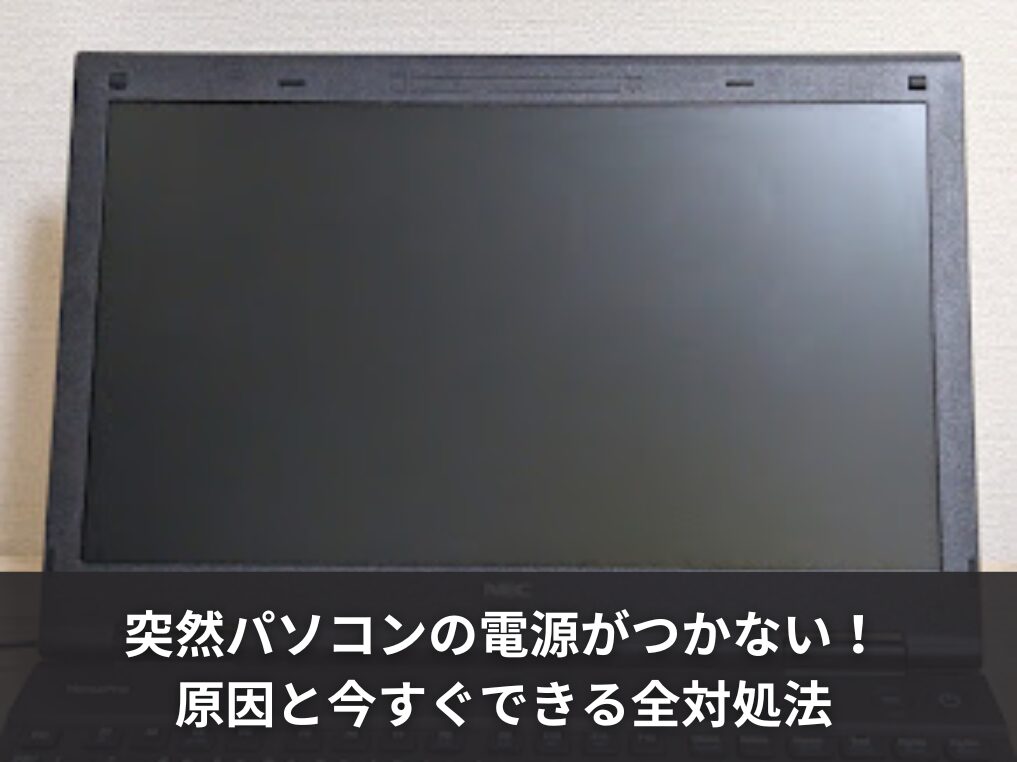
電源ボタンを押しても、本体のランプが一切点灯しない、ファンの回転音もしない――この状態は、そもそもパソコンに電力が届いていない可能性が高いです。
まず疑うべきは、電源ケーブルやACアダプターの接続不良です。「ちゃんとつながっているはず」と思っていても、ケーブルが半抜けになっていたり、電源タップのスイッチがオフになっていたりするケースは意外と多いです。
- 電源ケーブル・ACアダプターがコンセントと本体にしっかり刺さっているか
- 電源タップのスイッチがオンになっているか
- タコ足配線による電力不足が起きていないか
- 別のコンセントに直接つないでみる
これらを確認しても改善しない場合は、バッテリーの完全放電や、帯電によるシステムの誤作動も考えられます。次のセクションで解説する「放電リセット」を試してみてください。
ランプはつくが画面が真っ暗な場合
電源ランプは点灯している、ファンも回っている、でも画面が真っ暗……この症状は、パソコン本体は動いているのに映像信号が出力されていない状態です。実は原因が複数考えられるので、順番に切り分けていくのが大事です。
ディスプレイ・接続ケーブルの問題
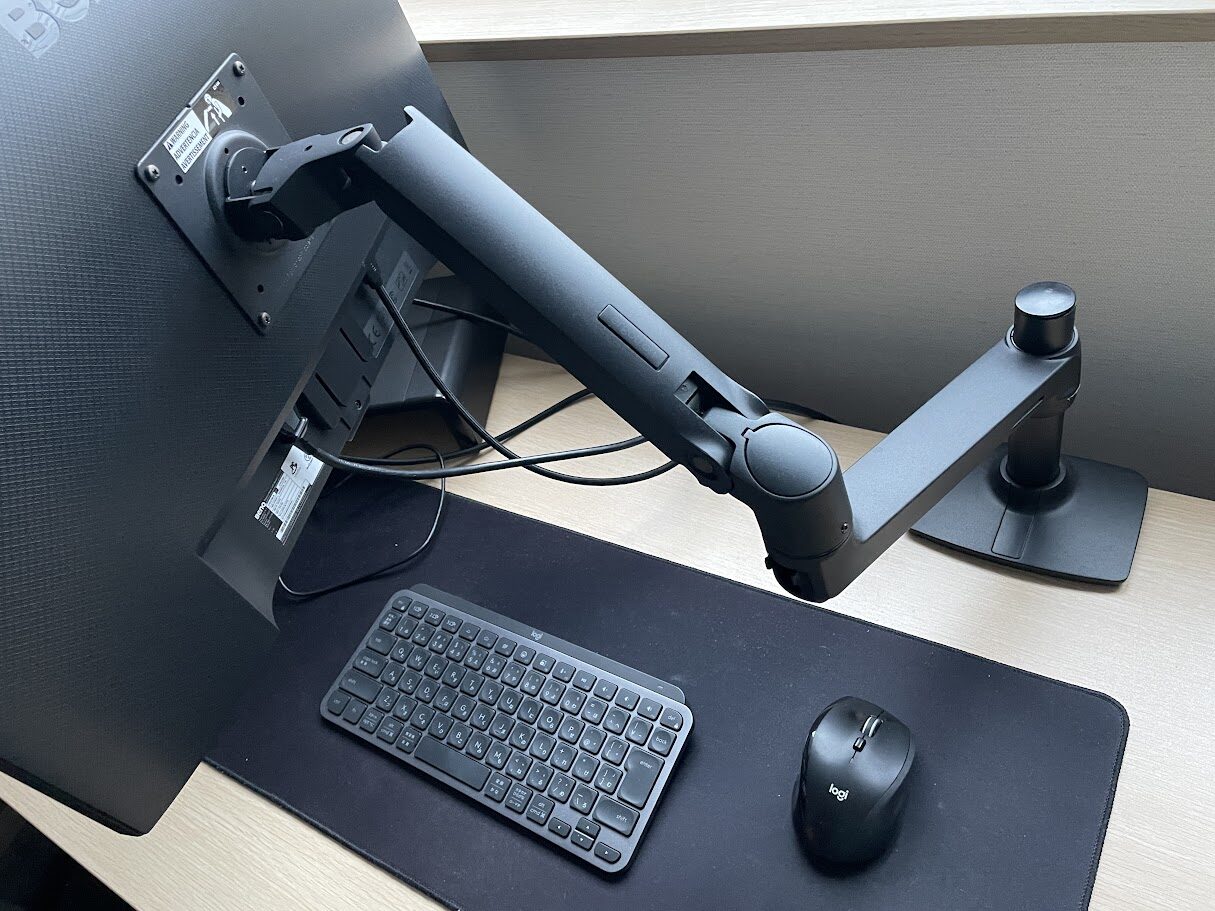
デスクトップの場合、モニターとパソコン本体をつなぐHDMIケーブルやDisplayPortケーブルが緩んでいるだけで画面が映らなくなります。また、モニター側の入力ソース設定が正しいか(HDMI1になっているかなど)も確認しましょう。
ノートパソコンの輝度設定ミス
ノートパソコンでよくあるのが、FnキーとファンクションキーでバックライトをOFFにしてしまっているケースです。画面が真っ暗に見えても、懐中電灯を近づけてうっすら画面が見えるようなら輝度の問題です。
グラフィックドライバーの不具合
Windows Updateの直後などに発生しやすいのが、グラフィックドライバーとシステムの競合です。この場合はWindowsキー+Ctrl+Shift+Bを同時押しすることで、グラフィックドライバーが強制リセットされ、画面が復旧することがあります。
ファンは回るが起動しない場合
ファンは回転しているのにOSが起動しない、もしくはメーカーロゴの画面で止まってしまう場合は、ハードウェアの認識エラーかソフトウェアの問題が疑われます。
起動時に「ビープ音(ピーという電子音)」が鳴っている場合は、マザーボードがエラーを検知してSOSを出しているサインです。音のパターンによってメモリの不具合なのか、グラフィックカードの問題なのかが判断できます。
ビープ音のパターンはBIOSのメーカー(AMIやPhoenixなど)によって異なります。「短音3回」ならメモリエラー、「長音1回+短音2回」ならビデオエラーなど、マザーボードのメーカーサイトで確認するのが確実です。
また、USBメモリやSDカードを差したまま起動しようとすると、BIOSがそちらを起動ドライブとして読みに行き、「Boot Device Not Found」のエラーで止まってしまうことがあります。まずはすべての周辺機器を取り外した状態で起動を試みてください。
電源を入れるとすぐ切れる場合
電源は一瞬入るものの、すぐにシャットダウンしてしまう症状は、パソコンの熱保護機能が働いているか、電源ユニット・バッテリーが劣化・故障している可能性があります。
内部にホコリが溜まって冷却ファンがうまく機能していないと、CPUの温度が急上昇し、パソコンが自動的にシャットダウンします。特に長年使っているパソコンは、吸気口のホコリが原因でこの症状が出やすいです。
「すぐ切れる」状態のまま何度も電源を入れ直すのは危険です。熱による部品へのダメージが蓄積するため、一度電源を切って本体を十分に冷ましてから対処するようにしてください。
まず試したい基本の対処法
症状の確認ができたら、次は実際に手を動かして対処していきましょう。「修理に出す前にできることはすべて試した」という状態にするために、基本的なチェックを順番に行っていきます。
難しい作業はないので、焦らずひとつずつ確認してみてください。
実は私自身も、ある日突然ノートパソコンの電源が入らなくなって焦った経験があります。いつも通り電源ボタンを押したのに無反応。「ちゃんと押せていないのかも」ともう一度押してもだめ。
バッテリー切れかと思ってACアダプターをつないでみても変わらず。翌日試してもだめで、「これは本格的にやばい」と覚悟しました。結果的には裏蓋を開けてHDDを取り出し、別のパソコンにつないでデータを救出するという手段をとることになりました。
あのときもっと早く基本の対処法を知っていれば、と思ったのが今回この記事を書くきっかけでもあります。
電源ケーブル・ACアダプターの確認
最初に確認すべきは、電力がちゃんとパソコンに届いているかどうかです。シンプルなことですが、これが原因だったというケースは本当に多いです。
- 電源ケーブルをコンセントから一度抜き、しっかり差し直す
- ACアダプターとパソコン本体の接続部分も確認する
- 電源タップではなく、壁のコンセントに直接つないでみる
- 別の電源ケーブルやACアダプターがあれば交換してみる
延長コードや電源タップを経由していると、コードの抵抗による電圧降下が起きて電力が不安定になることがあります。あくまで一時的なチェックとして、壁のコンセントに直接つなぐことを試してみてください。
ACアダプターは一般的に5〜10年が標準寿命とされていますが、使用状況によっては早期に劣化するケースもあります。ケーブルの根元が折れ曲がりやすい部分は内部で断線していても外見からわかりにくいため、古いアダプターは交換を検討してもよいかもしれません。
放電リセットのやり方
パソコンを長時間使っていると、内部のコンデンサなどに余分な電気(帯電)が溜まることがあります。この帯電が電源コントローラーの誤作動を引き起こし、電源が入らなくなるケースは意外と多いです。放電リセットはコストゼロでできる、最も効果的な初期対応のひとつです。
基本的な放電手順
- 電源ボタンを4〜10秒長押しして強制シャットダウン
- ACアダプター・電源ケーブルをコンセントから抜く
- 着脱できるバッテリーがある場合は取り外す
- USBメモリ・外付けHDD・LANケーブルなど全周辺機器を取り外す
- そのまま1〜3分放置する
- ACアダプターだけをつなぎ直して電源を入れてみる
Lenovoのパソコンでは「90秒以上放置」が推奨されています。また、NECのLAVIEシリーズは特殊で、ACアダプターを接続した状態で電源ボタンを20秒以上長押しするという独自のリセット手順があります。
バッテリー充電ランプが点滅したらリセット完了のサインです。お使いのメーカーの公式サイトで手順を確認するのが確実です。
周辺機器をすべて取り外す
USBメモリ・外付けHDD・プリンター・SDカード……これらの周辺機器が起動の邪魔をしているケースがあります。特にUSBメモリやSDカードが刺さったままだと、BIOSがそちらを起動ドライブとして認識しようとして、OSが見つからずエラーで止まることがあります。
マウスとキーボード以外のすべての機器を取り外した「最小構成」で起動を試みてください。それで正常に起動した場合は、取り外した機器を1つずつ順番に接続しながら再起動を繰り返して、原因となっているデバイスを特定します。
バッテリーを外して起動確認
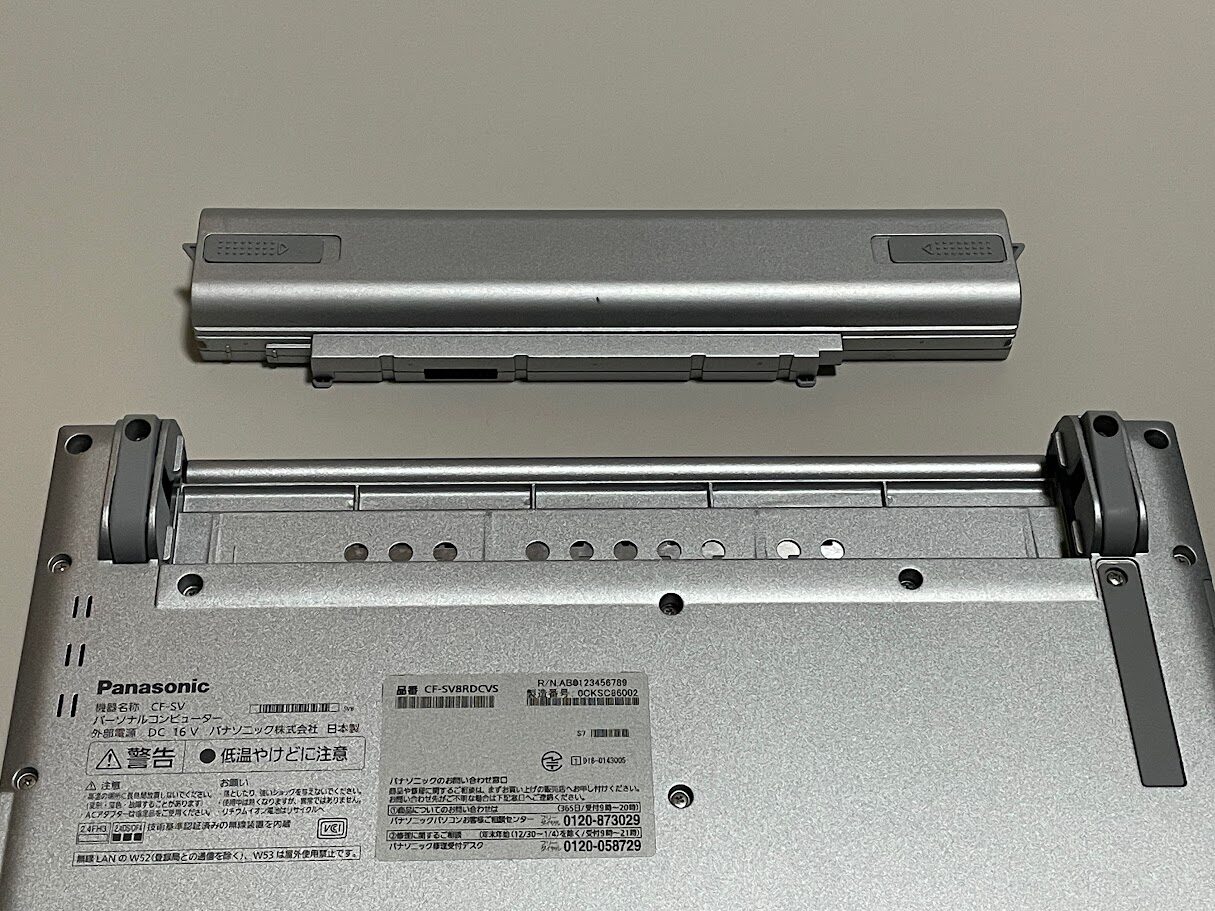
ノートパソコンで、バッテリーパックを物理的に取り外せる機種の場合は、バッテリーを外してACアダプターだけで起動を試みてください。これにより、バッテリー自体の劣化やショートが原因かどうかを切り分けられます。
バッテリーを外した状態でACアダプターだけで正常に起動するなら、バッテリーの交換が必要なサインです。バッテリーの寿命は使用環境にもよりますが、一般的に2〜5年、充放電回数で300〜500回程度が目安といわれています。
最近のノートパソコンはバッテリーが内蔵されていて取り外せない機種が多いです。無理に分解しようとすると破損や感電のリスクがあるため、取り外せない機種では次のメーカー別の手順やサポートへの相談を検討してください。
デスクトップ・ノートパソコン別の対処法
基本の対処法を試してもまだ解決しない場合は、デスクトップとノートパソコンでアプローチが変わってきます。それぞれの構造の違いに合わせた確認ポイントを見ていきましょう。
デスクトップパソコンが起動しない時
デスクトップパソコンの場合、電力供給の問題と内部パーツの接触不良が主な原因として挙げられます。
電源ユニット(PSU)の確認
デスクトップの電源ユニット背面にあるスイッチが「○(OFF)」になっていないか確認してください。また、電源ユニット自体が劣化・故障している場合は、ファンが回らず完全に無反応になります。電源ユニットの交換はパーツ代だけで済むことも多いですが、作業に慣れていない場合は専門業者への依頼が安全です。
内部ケーブルの接触確認
デスクトップは内部にアクセスしやすいため、ケースを開けてマザーボードへの電源ケーブル(24ピンコネクタやCPU用の4/8ピンコネクタ)がしっかり接続されているか確認できます。引越しや移動後に起動しなくなった場合は、振動でコネクタが抜けかかっていることがあります。
マザーボード上にLEDランプが実装されている機種は、ランプが点灯していれば電源ユニットからマザーボードまでは電力が届いている証拠です。ランプすら点灯しない場合は電源ユニットまたはケーブルの問題と判断できます。
メモリの抜き差し
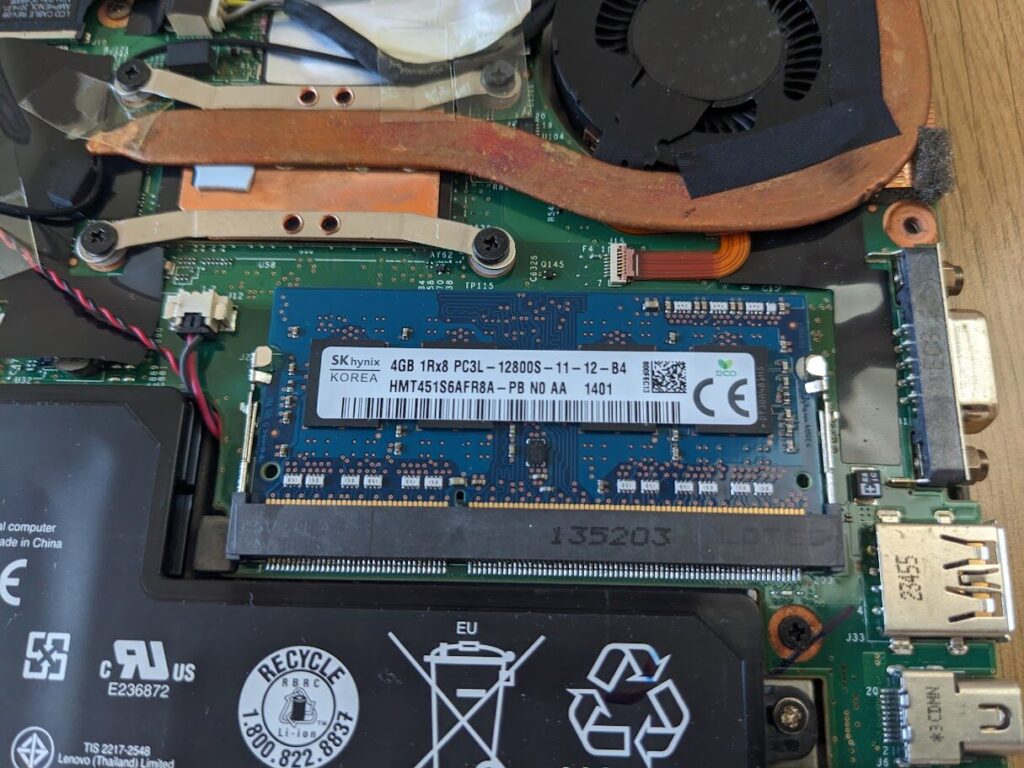
メモリモジュールの接触不良も、デスクトップが起動しない原因のひとつです。電源を切ってケーブルを抜いた状態で、メモリスロットからRAMを一度抜き取り、金色の端子部分を乾いた布で軽く拭いてから差し直すだけで改善するケースがあります。
ノートパソコンの電源が入らない時
ノートパソコンは内蔵バッテリーや小型化された設計ゆえに、デスクトップとは異なる原因が絡むことがあります。
ACアダプターのランプ確認
ACアダプターをコンセントにつないだとき、アダプター本体やパソコン側の充電ランプが点灯しているかを確認してください。充電ランプが点灯しない場合はACアダプター自体の故障を疑います。
富士通FMVシリーズのランプ確認
富士通製ノートパソコンは、バッテリー充電ランプとバッテリー残量ランプの色の変化でパソコンの状態を知らせてくれます。充電完了の場合は機種によって緑色または青色に点灯します。正確なランプ色の意味はお使いの機種のマニュアルでご確認ください
過熱による保護機能の発動
通気口がふさがれた状態での使用や、内部ホコリの蓄積によってパソコンが高温になると、自動的にシャットダウンしてその後も起動できなくなることがあります。30分〜1時間ほど涼しい場所で冷ましてから再度試してみてください。エアダスターで通気口のホコリを吹き飛ばすのも効果的です。
Windows起動途中で止まる場合
メーカーロゴは表示されるのに、その後Windowsのローディング画面で止まってしまう場合は、OSやドライバのソフトウェア的な問題が疑われます。
セーフモードで起動する
セーフモードは、Windowsを必要最小限のドライバとシステムファイルだけで起動するモードです。サードパーティ製のドライバやアプリケーションが読み込まれないため、ドライバの競合が原因であれば正常に起動できることが多いです。
セーフモードへの入り方は、電源を入れてWindowsのロゴが表示されたら強制終了を2〜3回繰り返すことで「回復環境」が起動します。そこから「詳細オプション」→「スタートアップ設定」→「セーフモードを有効にする」を選択してください。
システムの復元を使う
セーフモードで起動できた場合は、「システムの復元」でパソコンを正常に動いていた時点の状態に戻すのが有効です。コントロールパネルから「回復」→「システムの復元を開く」で操作できます。
ドキュメントや写真などの個人ファイルには影響せず、ドライバやシステム設定だけを過去の状態に巻き戻せます。
システムの復元を使うには、事前に「復元ポイント」が作成されている必要があります。Windows Updateのタイミングで自動作成されることが多いですが、手動でも作成できます。パソコンが正常に動いているうちに定期的に作成しておくことをおすすめします。
画面が黒いままで操作できない時
Windowsは起動しているようだが、画面が真っ暗でマウスカーソルだけが表示される状態は、Windowsのデスクトップ環境を描画するexplorer.exeが正常に起動していないケースです。
この場合、Ctrl+Shift+EscでタスクマネージャーをBを起動し、「ファイル」メニューから「新しいタスクの実行」を選び、「explorer.exe」と入力して実行してみてください。これだけでデスクトップ画面が復活することがあります。
マルチモニター環境を使っている場合は、Windowsキー+Pを押して出力先を「PC画面のみ」に変更するのも試してみてください。画面が見えない状態でもキーボード操作だけで切り替えられます。
自分で直せない場合の判断基準
ここまでの対処法をひと通り試してみても改善しない場合、そろそろ「自分で解決できる範囲を超えているかもしれない」と考えるタイミングです。ただ、闇雲に修理に出す前に、修理費用の相場や、データをどう守るかについて把握しておくと、判断がぐっとしやすくなります。
修理に出す目安と費用の相場
放電リセットや周辺機器の取り外しを試してもまったく反応がない、焦げ臭いにおいがする、起動時に異音がするといった症状が出ている場合は、ハードウェアの物理的な故障を疑う必要があります。このレベルになると、個人での修理は難しく、専門業者への依頼が現実的な選択肢です。
修理費用はあくまで一般的な目安ですが、以下のようなコスト感を頭に入れておくとよいです。
- 初期診断料:2,000〜11,000円程度(業者によって無料〜定額制とさまざま)
- メモリ交換・増設:3,000〜8,000円程度(部品代込み)
- バッテリー交換:8,000〜20,000円程度(機種によって大きく異なる)
- マザーボード交換:20,000〜50,000円以上(高額になりやすい)
- 出張修理の場合:上記に加えて出張費5,000円前後が加算される場合あり
修理費用は業者や機種、部品の調達状況によって大きく変わります。上記はあくまで目安であり、実際の費用は必ず事前に見積もりを取って確認してください。また、メーカーの保証期間内であれば、まずメーカーのサポート窓口に相談するのが優先です。
汎用パーツ(メモリやSSDなど)の交換であれば即日〜数日で完了することが多いですが、特定メーカー専用のマザーボードや電源ユニットは取り寄せに1週間前後かかることもあります。急ぎの場合はその点も業者に確認しておきましょう。
データが心配なら復旧業者へ
パソコンが起動しなくなると、多くの方が「データは無事なんだろうか」と心配されると思います。ここで重要なのは、「パソコンの修理」と「データの復旧」は別物だということです。
一般的なパソコン修理業者は「パソコンをまた動くようにすること」が目的なので、場合によってはストレージを初期化して返却されることがあります。メーカー修理に出した場合も、ほとんどのケースでストレージはフォーマットされます。
保存しているデータの価値が修理・買い替え費用を上回る場合は、修理よりも先にデータ復旧の専門業者に相談することをおすすめします。
HDDから「カチカチ」「ギギー」といった異音がしている場合は、電源を入れ直すたびにディスク内部が傷ついている可能性があります。このような状態のまま起動を繰り返すと、データが二度と取り出せなくなることがあります。異音がある場合はすぐに通電をやめて、データ復旧の専門業者に相談してください。
データ復旧の専門業者は、クリーンルームと呼ばれる無塵環境でHDDを開封し、磁気ヘッドの移植などの高度な作業でデータを取り出します。
費用は数万円〜十数万円と高額になることもありますが、大切なデータを守るための最後の手段として存在しています。依頼前に必ず見積もりを確認し、納得した上で進めてください。
修理か買い替えかの見極め方
修理費用の見積もりが出たとき、「修理すべきか、いっそ買い替えるべきか」という判断に迷う方は多いです。一般的な目安として、以下のポイントで考えてみてください。
- 購入から5年以上経過している
- 修理費用が新品・中古パソコンの購入費用の半額を超える
- マザーボードや電源ユニットなど高額パーツの故障が判明した
- 修理しても他のパーツの経年劣化がすぐに出てきそうな状態
パソコンの平均的な寿命は一般的に一般的に5〜7年程度が目安とされており、ノートパソコンはさらに短い3〜5年を寿命の目安とするメーカーもあります。購入から5年以上経っていて修理費用も高額になる場合は、修理よりも買い替えのほうがトータルコストを抑えられるケースが多いです。
ただし、買い替えといっても必ずしも新品である必要はありません。法人リースアップ品を中心とした中古パソコンは、品質管理がしっかりした専門店で購入すれば、新品の半額以下で十分に使える1台が手に入ります。
パソコンの電源がつかない時のまとめ
パソコンの電源がつかない原因はさまざまですが、焦らず症状を観察して順番に対処していくことで、多くのケースは自分で解決できます。最後に、この記事の要点を整理しておきます。
- まずランプや音で症状を観察し、原因のレイヤーを切り分ける
- 電源ケーブル・ACアダプターの接続確認から始める
- 放電リセットはコストゼロで最も効果的な初期対応
- 周辺機器をすべて外した「最小構成」で起動を試みる
- 異音がする場合はすぐに通電をやめてデータ復旧業者へ相談
- 購入から5年以上+高額修理なら買い替えを視野に入れる
修理費用が高くなりそうなとき、または「もう新しいパソコンにしたい」と思ったときは、中古パソコンも選択肢のひとつとしてぜひ検討してみてください。保証付きの信頼できる専門店で購入すれば、コスパよく快適な環境を手に入れられます。
なお、この記事の情報はあくまで一般的な参考情報です。修理費用や復旧の可否は機種や状況によって異なるため、最終的な判断は必ずメーカーや専門業者にご相談ください。
信頼できる中古パソコン専門店3選
ここまで読んで「電源トラブルの修理費用を考えると、もう買い替えどきかも」と感じた方に向けて、私が実際に自腹で購入・検証してきた中から、特に信頼できる中古パソコン専門店を3つ厳選して紹介します。
いずれもプロによる動作確認・クリーニング・OS再インストール済みで保証付き。電源トラブルとは無縁の、コンディションのよい1台が新品の半額以下で見つかります。
クオリット(Qualit):外観・バッテリー品質重視なら

引用:Qualit

横河レンタ・リース株式会社が運営する専門店で、大企業のリースアップ品を独自の厳格な品質基準でチェックしてから販売しています。
バッテリー容量80%以上保証付き(一部対象外あり)で、12ヶ月の長期保証が標準装備。外観のきれいさと品質管理の厳しさは業界トップクラスです。
実際に購入したLet's note SV8は、バッテリーの劣化がほぼゼロで中古とは思えないコンディションでした。
\12ヶ月保証&バッテリー80%以上保証付き!/
/新規会員登録で今なら10%offクーポンあり\

PC WRAP:保証の長さで選ぶなら

引用:PC WRAP

全商品に3年間の長期保証が付いており、さらに商品到着から7日以内なら理由を問わず返品可能(送料PC WRAP負担)という太っ腹なサービスが魅力です。「万が一のときの安心感」を最重視する方に向いています。
\業界最長3年保証&理由不問の返品保証!/

/返品時の送料もPCWRAPが負担!\

中古パソコン直販:コスパと品揃えなら

引用: 中古パソコン直販
株式会社ブロードリンクが運営し、法人リースアップ品を中心に取り扱っています。品揃えが豊富で180日保証付き。コスパを重視しつつ品質もしっかり確保したい方におすすめです。
\180日保証&コスパ抜群の品揃え!/
/新規会員登録で500円OFF\

各ショップの詳細な比較や自腹レビューは、中古パソコンを買うならどこ?全店自腹購入した管理人が選ぶ専門店6選をご覧ください。