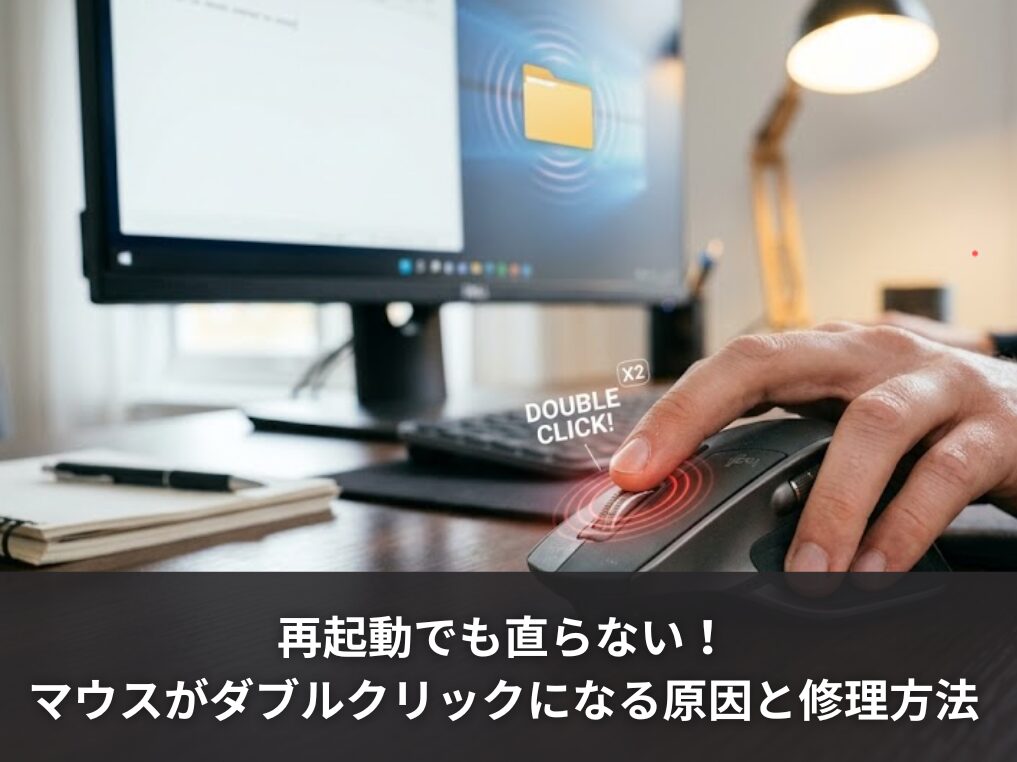
クリックしたつもりが勝手にダブルクリックになる、あるいは逆にクリックしても反応しなくて何度か押してようやく動く……そんな症状が出始めたら、それはマウスのチャタリングが原因かもしれません。
チャタリングとは、マウス内部のスイッチが劣化することで、1回のクリック信号が正しく伝わらなくなる現象です。
レシーバーを差し替えても、パソコンを再起動しても治らない場合、ソフトウェアや接続環境の問題ではなく、マウス本体のスイッチが寿命を迎えているサインである可能性が高いです。
この記事では、チャタリングの原因から、Windows・Macそれぞれの設定変更での対処法、ChatteringCancelerなど防止ソフトの使い方、接点復活剤を使った修理の方法、そして買い替えを検討すべき光学式スイッチ搭載マウスの選び方まで、段階を追ってわかりやすく解説します。
- マウスがダブルクリックになるチャタリングの原因と仕組み
- Windows・Macでの設定変更や防止ソフトによる対処法
- 接点復活剤や分解清掃でのハードウェア修復の手順
- チャタリングが起きない光学式スイッチ搭載マウスの選び方
マウスがダブルクリックになる原因とは
「クリックしていないのに勝手に開いた」「ファイルを選ぼうとしたら開いてしまった」という症状の正体は、ほとんどの場合チャタリングです。まずはなぜこの現象が起きるのかを理解しておきましょう。
原因を知ることが、正しい対処法を選ぶ第一歩になります。
チャタリングとはどんな現象か
チャタリング(Chattering)とは、マウスのクリックボタン内部にあるマイクロスイッチが、1回の押し込みで複数回の電気信号を誤って発生させてしまう現象です。
本来、マウスボタンを1回押すと「クリックON → クリックOFF」という1セットの信号がパソコンに送られます。ところがスイッチが劣化してくると、ON/OFFの切り替わりの瞬間に接点がバウンド(細かく振動)し、「ON → OFF → ON → OFF」と短時間で複数回信号を出してしまいます。
パソコン側はそれを「2回クリックされた」と解釈するため、シングルクリックのつもりがダブルクリックとして処理されてしまうわけです。
逆のパターンもあります。クリックしても反応せず、何度か押してようやく動く、というケースです。これはスイッチの接点が劣化しすぎて、うまく通電しなくなっている状態で、チャタリングと同じ原因から起きています。
チャタリングは英語で「おしゃべり」という意味。スイッチが余計な信号をぺちゃくちゃとしゃべりすぎている状態、と覚えると分かりやすいかもしれません。
マイクロスイッチの劣化による接触不良
チャタリングの最も多い原因が、マウス内部のマイクロスイッチの経年劣化です。
クリックを検知するマイクロスイッチの内部には、金属製の板バネが入っています。ボタンを押し込むたびにこの板バネが変形と復元を繰り返すため、長年使い続けると金属疲労が蓄積していきます。
また、接点の表面が空気中の酸素と反応して酸化被膜ができたり、放電によって生じたカーボン(炭素)が付着したりすることで、電気的な導通が不安定になっていきます。
一般的な事務作業でも、マウスのクリック回数は1日に数千回に達します。ゲーム用途であればさらに多くなります。マウスの寿命の目安はあくまで一般的な参考値として、おおよそ1〜3年程度と言われていますが、使用頻度や環境によって大きく変わります。
特に左クリックボタンは右クリックの何倍もの頻度で使うため、左ボタンだけが先にチャタリングを起こすケースがほとんどです。「右は正常なのに左だけおかしい」という場合は、まずマイクロスイッチの劣化を疑ってみてください。
ホコリや異物の混入が引き起こす誤作動
スイッチ自体の劣化ではなく、内部に入り込んだホコリや異物が接触不良を引き起こしているケースも少なくありません。
マウスは常に手で覆われ、机の上を動き回ります。皮脂、手垢、ホコリ、ペットの毛などが少しずつ内部に蓄積し、マイクロスイッチの極小の接点部分に入り込むと、クリック時の通電が物理的に遮断されたり、不規則になったりします。
比較的新しいマウスでも、使用環境によってはこの原因でチャタリングが発生することがあります。
この場合はエアダスターや接点復活剤での清掃で改善できることが多いです。詳しくは後述の修理セクションで解説します。
ワイヤレスマウスの電池切れや電波干渉
ワイヤレスマウスを使っている場合、電池の残量低下や電波干渉がチャタリングに似た症状を引き起こすことがあります。まずここを確認するだけで解決するケースも意外と多いです。
電池の電圧が下がってくると、マウス内部の制御回路が安定して動作できなくなります。明確に電源が切れるわけではなく、送信する信号がぶれたり、途切れたりする状態になるため、1回のクリックが複数回として認識されてしまうことがあります。
購入直後でも付属の動作確認用電池は容量が少ないため、数日で急激に電圧が低下するケースがあります。「買ったばかりなのに初期不良?」と感じたら、まず電池を新品に替えてみてください。
また、2.4GHz帯のUSBレシーバーを使うワイヤレスマウスは、Wi-Fiルーターや電子レンジ、USB 3.0ポートから発生するノイズと干渉することがあります。
マウスとレシーバーの距離が離れすぎている場合も通信が不安定になるので、レシーバーをマウスに近いUSBポートに挿し直すだけで改善することもあります。
原因ごとの症状と対処の方向性を整理すると、以下のようになります。
| 考えられる原因 | 主な症状 | 最初に試すこと |
|---|---|---|
| マイクロスイッチの劣化 | 左クリックだけダブルクリックになる/反応しない | 左右ボタン入れ替えテストで確認 |
| ホコリ・異物の混入 | クリックが不規則に反応する | エアダスターで内部清掃 |
| 電池切れ・電圧低下 | クリックが飛ぶ・遅延する | 電池を新品に交換 |
| 電波干渉 | 操作がカクつく・クリックが抜ける | レシーバーの位置を変える |
| OS・ドライバの問題 | 特定の操作でのみ誤作動する | 別PCで動作確認(クロスチェック) |
まず試したい原因の切り分け方
チャタリングの対処で失敗しがちなのが、原因を特定しないまま闇雲に設定をいじってしまうことです。「マウスが悪いのか、パソコン側の問題なのか」を最初に切り分けるだけで、その後の対処がぐっとスムーズになります。
私自身も以前、ロジクールのM510を使っていたときに同じ症状を経験しました。ファイルを開こうとダブルクリックしても反応しなくて、何回かクリックしてようやく開く、という状態が続いて。
レシーバーを替えてもパソコンを再起動しても治らず、「これは寿命かな」と感じたのを覚えています。あのとき先にクロスチェックをしていれば、無駄な手間をかけずに済んだと思います。
別のマウスやPCで動作確認する方法
最初にやるべきは、「問題がマウス本体にあるのか、パソコン側にあるのか」を切り分けるクロスチェックです。やり方はシンプルで、以下の2通りを試すだけです。
- 別のマウスを今のパソコンに接続する:問題が出なければ、元のマウス本体が原因
- 問題のあるマウスを別のパソコンに接続する:別のPCでも同じ症状が出れば、マウス本体が原因
結果の見方をまとめるとこうなります。
| テスト内容 | 結果 | 原因の所在 |
|---|---|---|
| 別マウスを今のPCに接続 | 症状が出ない | 元のマウス本体が原因 |
| 別マウスを今のPCに接続 | 同じ症状が出る | PC側(OS・ドライバ・設定)が原因 |
| 問題のマウスを別PCに接続 | 症状が出る | 元のマウス本体が原因 |
| 問題のマウスを別PCに接続 | 症状が出ない | 元のPC側が原因 |
手元に別のマウスやパソコンがない場合は、次に紹介する「左右ボタン入れ替えテスト」を先に試してみてください。
なお、マウスのクリックが全く反応しない場合の対処法については、マウスのクリックが反応しない原因と直し方でも詳しくまとめていますので参考にしてみてください。
ボタンの左右入れ替えテストで故障箇所を特定
Windowsには、マウスの左右ボタンの機能を入れ替える設定があります。これを使うと「物理的に左ボタンのスイッチが壊れているのか」を確認できます。チャタリングは使用頻度の高い左ボタンから起きることがほとんどなので、このテストはかなり有効です。
手順(Windows)
- 「コントロールパネル」を開き、表示を「大きいアイコン」にして「マウス」を選択
- 「ボタン」タブの「主と副のボタンを切り替える」にチェックを入れてOKをクリック
- この状態で物理的な右ボタンを使って操作し、ダブルクリック症状が出るか確認する
物理右ボタン(新たに左クリック機能になったほう)では正常にシングルクリックできるのに、物理左ボタンでは症状が続く場合、左ボタン内部のマイクロスイッチが物理的に劣化していることがほぼ確定します。
OSや設定の問題ではなく、ハードウェアが原因だということがはっきりします。
確認が終わったら、コントロールパネルのマウス設定から「主と副のボタンを切り替える」のチェックを外して元に戻しておきましょう。
メモ帳を使ったチャタリングの確認方法
「本当にチャタリングなのか、自分の操作ミスなのか」を客観的に確かめたいときは、Windowsのメモ帳を使った確認方法が便利です。
手順
- メモ帳を起動し、テキスト入力が可能な状態にする
- マウスを動かさないよう机に固定した状態で、左ボタンをゆっくり押し込む
- カーソルが不自然に動く、テキストが範囲選択される、などの挙動が出たらチャタリングの可能性が高い
正常なマウスであれば、ゆっくり押し込んでも画面上には何の変化もありません。スイッチの接点がバウンドしている場合は、押した瞬間にカーソルが動いたり、テキストが選択されたりする不自然な動きが確認できます。
「チャタリング テスト」で検索すると、ボタンの入力状態をリアルタイムで可視化できる無料のWebツールも見つかります。メモ帳より直感的に確認できるので、気になる方は試してみてください。
WindowsでチャタリングをOFF設定で直す方法
原因がマウス側にあることが確認できたら、次はソフトウェアで症状を抑える方法を試してみましょう。スイッチが完全に壊れているわけではなく、劣化の初期段階であれば、設定変更や専用ソフトで十分に使い続けられる場合があります。
ChatteringCancelerの使い方と設定手順
Windowsで最も定番のチャタリング対策ソフトが、「ChatteringCanceler(マウスチャタリングキャンセラ)」です。
フリーソフトで、ファイルサイズも数百KBと軽量なため、パソコンへの負荷もほとんどありません。Windows 10・11(x64)にも対応しています。
仕組み
このソフトは、マウスからの入力信号を常時監視しています。「左クリックが押された」という信号が届いた直後、指定したミリ秒以内に再び同じ信号が届いた場合、それをチャタリングノイズと判定して無効化します。
ユーザーの意図した操作だけを通すフィルター処理をしているイメージです。
設定手順
- 「ChatteringCanceler」を検索してダウンロード・インストール(または解凍して実行)
- タスクトレイにアイコンが表示されたら起動完了
- アイコンを右クリックして「設定」を開き、「キャンセル時間(ミリ秒)」を調整する
設定するミリ秒の目安としては、まず10〜20ms程度から試してみて、症状が改善しなければ少しずつ増やしていくのがおすすめです。劣化が進んでいるスイッチほど、長めの値が必要になります。
数値を大きくしすぎると、今度は意図した連打が反応しなくなることがあります。ゲームで素早いクリックをする場合は要注意です。用途に合わせて調整してみてください。
ロジクールG Hubでデバウンス設定を調整する方法
ロジクールのゲーミングマウスを使っている場合、「Logicool G Hub」からポーリングレートやデバウンスタイムを調整することで、チャタリングを抑制できるケースがあります。
ポーリングレートを下げる
ポーリングレートとは、マウスが1秒間に何回パソコンへ状態を報告するかを示す数値(Hz)です。ゲーミングマウスは1000Hz以上の高頻度で通信するように設計されていますが、これが高すぎると接点のわずかなバウンドもそのまま拾ってしまいます。
G Hubの設定画面からポーリングレートを1000Hz → 500Hz、あるいは125Hzに下げてみてください。症状が改善するケースがあります。
デバウンスタイムの調整
ROCCATのSwarmやGlorious Coreなど、一部の高機能マウスソフトウェアでは「デバウンスタイム」の設定が開放されています。これはクリック後に次の入力を受け付けるまでの待機時間を設定するもので、チャタリングが出ている場合は数ミリ秒長めに設定することで症状を抑えられます。
ポーリングレートを下げて症状を改善する手順
G Hub以外でも、マウスに対応した設定ソフトを使って同様の調整が可能です。RazerであればRazer Synapse、ROCCATであればROCCAT Swarmが該当します。
- 各メーカーの公式サイトから専用ユーティリティをダウンロードしてインストール
- マウスの設定画面を開き「レポートレート」または「ポーリングレート」の項目を探す
- 現在の値(例:1000Hz)から低い値(500Hz・125Hz)に変更して保存
- 症状が改善するか確認する。改善しなければ元に戻してOK
Macでダブルクリックになる場合の設定変更
Macユーザーの場合、WindowsのようなChatteringCancelerは使えません。ただ、macOSにはOS標準でダブルクリックの判定間隔を調整する機能があるため、ソフトウェア的な対処が可能です。
アクセシビリティからダブルクリック間隔を変更
macOSでは、「アクセシビリティ」の設定からダブルクリックとして認識する時間の間隔を調整できます。チャタリングによる微細な連続信号をダブルクリックとして誤認しにくくなる効果があります。
手順
- アップルメニュー(左上のリンゴマーク)から「システム設定」を開く
- 左サイドバーから「アクセシビリティ」を選択
- 「ポインターコントロール」(旧macOSでは「マウスとトラックパッド」)を開く
- 「ダブルクリックの間隔」スライダーを左(遅く)方向に調整する
スライダーを「遅く」側にすることで、素早い連続クリックのみをダブルクリックと認識するようになります。チャタリングによるごく短時間の連続信号が、ダブルクリックと判定されにくくなります。
マウス設定でクリック速度を遅くする手順
アクセシビリティ経由ではなく、マウス設定から直接変更する方法もあります。
手順
- アップルメニューから「システム設定」を開く
- 左サイドバーから「マウス」を選択
- 「ダブルクリックの間隔」スライダーを左(遅く)方向に移動させる
どちらの方法で設定しても効果は同じです。変更後は実際にクリックして、症状が改善したか確認してみてください。完全には解消しない場合でも、症状が軽減されることが多いです。
マウスの掃除・修理で直す方法
ソフトウェアでの対処で改善しない場合、あるいはハードウェアの本来のパフォーマンスを取り戻したい場合は、物理的なメンテナンスが必要です。難易度順に3つの方法を紹介します。
分解作業はメーカーの保証を無効にする場合があります。保証期間内の場合はメーカーへの問い合わせを先に検討してください。作業は自己責任でお願いします。不安な場合は専門の修理業者への相談もご検討ください。
分解してエアダスターで内部を清掃する手順
ホコリや異物が原因の場合、分解してエアダスターで吹き飛ばすだけで改善することがあります。3つの中で最も難易度が低く、用意するものも少なくて済みます。まずここから試してみてください。
用意するもの
- 精密ドライバー(プラスの小さいもの)
- エアダスター(缶タイプ)
- 綿棒
手順
- 有線マウスはUSBを抜く。ワイヤレスマウスは電源をオフにして電池を取り出す
- 裏面のソール(滑り止めパッド)やシールの下に隠れているネジを精密ドライバーで外す
- カバーをゆっくり外す(フレキシブルケーブルに注意)
- マイクロスイッチの隙間を中心に、エアダスターで強く空気を吹き付ける
- 綿棒でホイール周辺や目に見える汚れを拭き取る
- カバーを元に戻してネジを締め、動作確認する
接点復活剤を使った接触不良の修復方法
エアダスターで改善しない場合、スイッチ接点の酸化被膜や皮脂汚れが原因かもしれません。電子部品専用の接点復活剤を使うことで、接点の導通を回復させられる場合があります。
用意するもの
- 接点復活剤(電子部品専用のもの。ホームセンターや家電量販店で入手可能)
- 爪楊枝または細い綿棒
- 無水エタノール
手順
- 前述の手順でマウスを分解し、マイクロスイッチを露出させる
- スイッチ上部のプランジャー(ボタン軸)のわずかな隙間から、接点復活剤をごく少量(爪楊枝の先に取る程度)流し込む
- スイッチを数十回カチカチと押し込んで、内部の接点に溶剤を行き渡らせる
- 綿棒や無水エタノールで周囲の余分な溶剤を拭き取る
- 十分に乾燥させてから電源を入れて動作確認する
接点復活剤の使いすぎは、周囲のプラスチック部品を侵食したり、基板上の他の回路にかかってショートする危険があります。必ず「ごく少量」を守って使用してください。スプレーから直接吹き付けるのは絶対に避けてください。
マイクロスイッチを交換して根本的に修理する方法
清掃や接点復活剤でも改善しない場合、スイッチ自体が完全に寿命を迎えています。この場合の根本的な解決策は、マイクロスイッチ部品そのものをはんだ付けで交換することです。
多くのマウスにはオムロン製の「D2FCシリーズ」などの汎用スイッチが使われており、部品単体で数百円程度から入手できます。作業は電子工作のスキルが必要で、基板に熱を加えすぎると取り返しのつかないダメージを与えるリスクがあります。
一般的なユーザーには難易度が高い作業のため、廃盤になった愛用マウスをどうしても修理したい場合や、電子工作の経験がある方向けの手段と考えてください。自信がない場合は無理せず、新しいマウスへの買い替えを検討するのが現実的です。
マウスの買い替えを検討するなら、周辺機器をまとめて見直す良い機会かもしれません。マウスのカーソルが動かない時の対処法も参考にしつつ、デバイス全体の状態を確認してみてください。
まとめ:マウスがダブルクリックになる場合の対処法
マウスがダブルクリックになる原因は、主にマイクロスイッチの劣化によるチャタリングです。レシーバーの交換や再起動で治らない場合は、ハードウェアの問題である可能性が高いため、この記事で紹介した手順を順番に試してみてください。
- まずクロスチェック(別PC・別マウスでの動作確認)で原因箇所を特定する
- ワイヤレスマウスなら電池を新品に交換し、レシーバーの位置も見直す
- Windowsは「ChatteringCanceler」、Macはアクセシビリティのダブルクリック間隔で対処
- ゲーミングマウスはG HubやRazer Synapseでポーリングレートを下げてみる
- 分解清掃・接点復活剤でハードウェアを修復する
- 改善しない場合は光学式スイッチ搭載モデルへの買い替えを検討する
なお、チャタリング対策として最も根本的な解決策は、物理的な金属接点を使わない光学式スイッチ(オプティカルスイッチ)搭載マウスへの買い替えです。
光学式スイッチはクリックの検知を光(赤外線)で行うため、接点のバウンドが原理的に発生せず、チャタリングが起きません。耐久性も従来のスイッチに比べて大幅に高く、長期的に安定して使えます。
ロジクールであれば「G PRO X SUPERLIGHT」、RazerならRazerオプティカルスイッチ搭載モデルなどが代表的です。次にマウスを選ぶ際は、光学式スイッチ対応かどうかを確認してみてください。