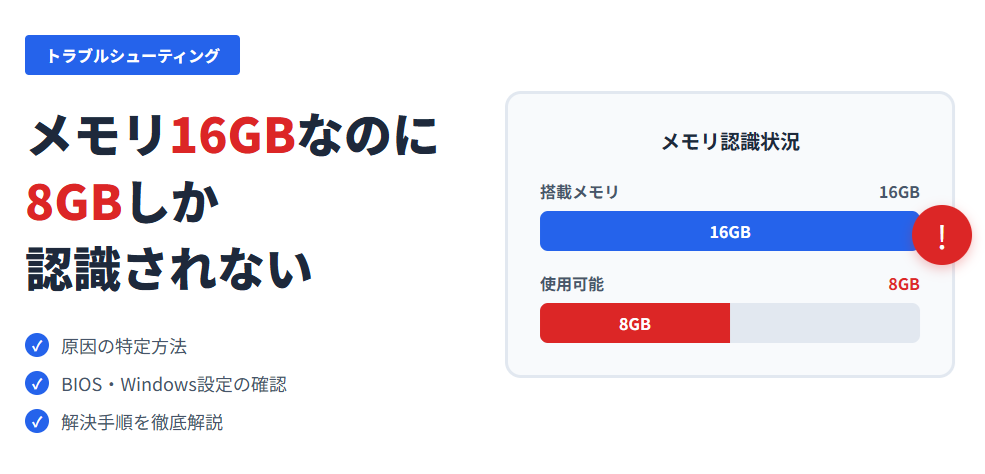
パソコンに16GBのメモリを搭載しているはずなのに、タスクマネージャーを見ると8GBしか使えない状態になっていて困っていませんか?
中古パソコンを購入した直後や、メモリを増設した後にこのような症状が出ると、不良品を掴まされたのではないかと不安になりますよね。実際、このトラブルはWindows10やWindows11のユーザーから頻繁に報告されており、原因も実に様々です。
メモリが半分しか認識されない原因は、Windowsの設定ミス、BIOSやUEFIの設定、ハードウェア予約済みの肥大化、メモリスロットの接触不良など、ソフトウェアとハードウェアの両面から考えられます。
幸いなことに、多くのケースでは専門知識がなくても自分で解決できる問題です。
この記事では、メモリ16GBなのに8GBしか使えない状態の原因を特定し、確実に解決するための手順を、初心者の方にもわかりやすく解説していきます。
- タスクマネージャーでメモリが半分しか表示されない原因
- Windows設定やBIOSで確認すべきポイント
- ハードウェア予約済みを減らす具体的な方法
- 物理的な接触不良を解決する手順
メモリ16GBなのに8GBしか認識されない原因とは
パソコンに物理的に16GBのメモリが搭載されているにもかかわらず、オペレーティングシステム上で8GBしか利用できない状態は、決して珍しいトラブルではありません。
このセクションでは、まず症状がどのように表示されるのか、そしてその背景にある技術的なメカニズムについて解説します。
Windows上で確認できる症状
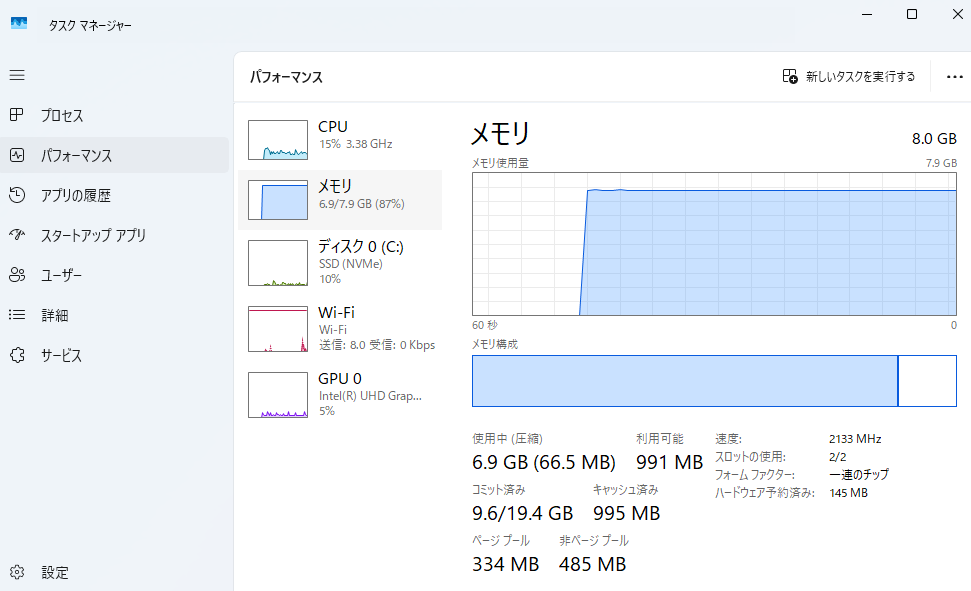
メモリが半分しか認識されていない状態は、Windowsのタスクマネージャーを開くとすぐに確認できます。タスクマネージャーを起動するには、タスクバーを右クリックして「タスクマネージャー」を選択するか、キーボードで「Ctrl + Shift + Esc」を同時押しします。
タスクマネージャーが開いたら、「パフォーマンス」タブをクリックし、左側のメニューから「メモリ」を選択してください。ここで注目すべきは画面右上に表示される「実装RAM」という項目です。
正常な状態であれば、実装RAMには物理的に搭載されているメモリ容量(例:16.0GB)が表示され、その下の使用可能メモリもほぼ同じ容量になっているはずです。
しかし、トラブルが発生している場合、実装RAMは16.0GBと表示されているのに、実際に使用可能なメモリが7.9GBや8.0GBといった半分程度の容量しか表示されません。
タスクマネージャーの開き方(Windows11の場合)
Windows11をお使いの方は、タスクバーのWindowsアイコンを右クリックして、メニューから「タスクマネージャー」を選択する方法もあります。また、検索ボックスに「タスクマネージャー」と入力して起動することもできますね。
タスクマネージャーでの表示のされ方
メモリの詳細情報を見ると、さらに具体的な状況が把握できます。タスクマネージャーのメモリセクションでは、以下のような情報が表示されています。
- 実装RAM:物理的に搭載されているメモリの総容量
- 使用可能:実際にWindowsやアプリケーションが利用できるメモリ容量
- ハードウェア予約済み:システムやハードウェアが専用に確保しているメモリ容量
- 速度:メモリの動作クロック周波数(例:2133MHz、2666MHzなど)
- スロット使用:使用中のメモリスロット数(例:2/4は4スロット中2つ使用中)
- フォームファクタ:メモリの規格(DIMM、SO-DIMMなど)
16GBなのに8GBしか使えない場合、多くのケースで「ハードウェア予約済み」という項目に約8GBという異常に大きな数値が表示されています。通常、ハードウェア予約済みは数百MB程度であるべきで、8GBもの容量が予約されているのは明らかに異常な状態です。
ハードウェア予約済みとは何か
ハードウェア予約済みメモリとは、システムに接続されているハードウェアデバイスやファームウェアが独占的に使用するために確保されたメモリ領域のことを指します。
具体的には、以下のような目的でメモリが予約されます。
- マザーボードのチップセットの動作
- 統合グラフィックス(内蔵GPU)のビデオメモリとしての利用
- 各種PCIeデバイスの制御
- BIOSやUEFIファームウェアの動作領域
- ネットワークアダプターやサウンドカードなどの周辺機器
通常のPC環境では、ハードウェア予約済みメモリは数十MBから多くても数百MB程度に収まります。しかし、何らかの設定ミスやハードウェアの問題により、この予約領域が異常に肥大化すると、Windowsが実際に使用できるメモリ容量が大幅に制限されてしまうのです。
特に内蔵グラフィックス(iGPU)を搭載したCPUを使用している場合、BIOSの設定でグラフィックス用のメモリ割り当てが過剰になっていると、8GBもの容量がビデオメモリとして予約されてしまうケースがあります。
独立したグラフィックカード(GeForceやRadeonなど)を搭載していないパソコンほど、この問題が発生しやすい傾向にあります。
Windows設定が原因で8GBしか使えないケース
実は私も過去に、中古パソコンを購入して同じようなトラブルに遭遇したことがあります。
某フリマアプリで「メモリ16GB搭載」と記載されたThinkPadを購入したのですが、届いてタスクマネージャーを確認したところ、使用可能なメモリが約8GBしか表示されていませんでした。
最初は「騙されたのか」と焦りましたが、BIOSを確認すると16GBはきちんと認識されている。でもWindowsでは8GBがハードウェア予約済みになっている状態でした。
ネットで調べながら色々試していると、結局原因はmsconfigの「最大メモリ」設定だったんですね。
前の所有者が何かの理由で8192MBと手動設定していたようで、チェックを外して再起動したらあっさり16GB全部使えるようになりました。この時ほど「設定一つでこんなに変わるのか」と実感したことはありませんでした。
中古パソコンは前の所有者の設定が残っていることがあるので、メモリ容量だけでなくこういった設定も必ず確認すべきだと学びました。
ハードウェアやBIOSが正常にメモリを認識していても、Windows側の設定やアーキテクチャの制限によって、使用可能なメモリ容量が制限されてしまうケースがあります。このセクションでは、ソフトウェア層で発生する代表的な原因について解説します。
32ビット版OSの制限について
Windows10やWindows11には、64ビット版と32ビット版の2種類のアーキテクチャが存在します(ただし、Windows11は実質的に64ビット版のみです)。
もしお使いのパソコンに32ビット版のWindowsがインストールされている場合、物理的に16GBのメモリを搭載していても、最大で約3.5GB程度しか利用できません。
これは32ビットOSの技術的な制約で、アドレス空間の上限が4GB(2の32乗バイト)に制限されているためです。さらに、この4GBの中には各種ハードウェアデバイスのメモリマップ領域も含まれるため、実際にアプリケーションが使用できるのは3GB前後になります。
ただし、ここで重要な注意点があります。もし32ビット版OSを使用している場合、使用可能メモリは8GBではなく約3.5GB程度と表示されるはずです。
つまり、タスクマネージャーで「使用可能メモリが8GB」と表示されている場合、32ビットOSが原因である可能性は極めて低いと言えます。
OSのビット数を確認する方法
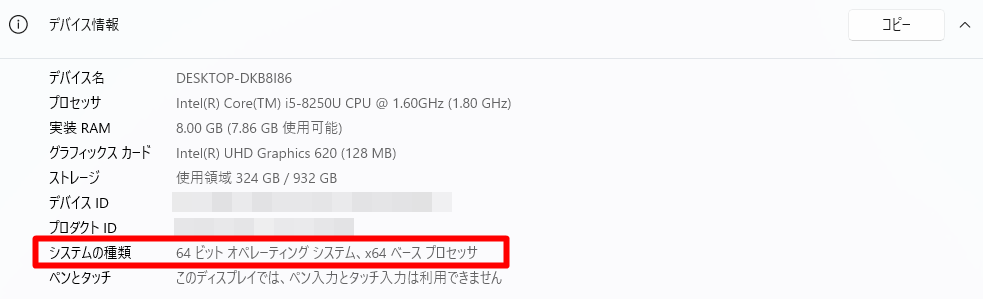
念のため確認する方法は簡単です。以下の手順で確認できます。
- Windowsキーを右クリックして「システム」を選択
- 「デバイス情報」セクションの「システムの種類」を確認
- 「64ビット オペレーティング システム」と表示されていれば問題なし
- 「32ビット オペレーティング システム」と表示されていれば要注意
もし32ビット版を使用していた場合、64ビット版へのクリーンインストールを検討する必要があります。ただし、これには再インストール作業が必要になるため、データのバックアップを必ず取っておきましょう。
msconfigの最大メモリ設定を確認する方法
64ビットOSを使用しているにもかかわらずメモリが制限されている場合、最も疑うべきはシステム構成ユーティリティ(msconfig)の設定です。これは、メモリ半減トラブルの中で最も頻繁に発生する原因の一つです。
Windowsには、開発者やデバッガーがメモリ不足環境をテストするための「最大メモリ」という設定機能があります。
この機能は本来、専門家が使用するものですが、インターネット上の誤った情報により「この設定を有効にするとパフォーマンスが向上する」と信じて設定してしまうユーザーが後を絶ちません。
以下の手順で設定を確認してください。
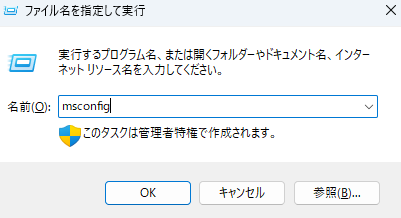
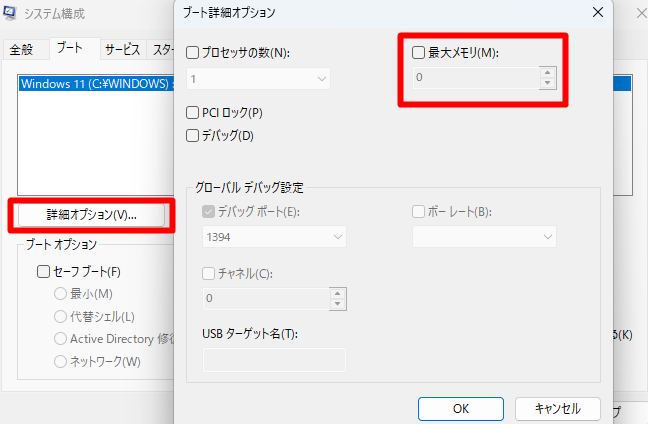
- キーボードの「Windowsキー + R」を同時押しして「ファイル名を指定して実行」を開く
- 「msconfig」と入力してEnterキーを押す
- システム構成ウィンドウが開いたら「ブート」タブをクリック
- 「詳細オプション」ボタンをクリック
- 「最大メモリ」のチェックボックスを確認
もしこのチェックボックスにチェックが入っており、数値が「8192」などと設定されている場合、これが原因です。チェックを外して、OKボタンを押し、パソコンを再起動してください。これだけで問題が解決するケースが非常に多いです。
- 「最大メモリ」のチェックボックスが入っていないか
- 数値に8192や4096など中途半端な値が入っていないか
- 「プロセッサの数」も同様にチェックが入っていないか
- 設定変更後は必ずOKボタンを押して保存すること
システム構成の詳細オプションの見直し
msconfigの設定を見直す際、最大メモリ以外にも確認すべき項目がいくつかあります。特に「プロセッサの数」という項目にチェックが入っていると、使用可能なCPUコア数が制限され、メモリパフォーマンスにも影響を与える可能性があります。
これらの設定は、Windowsのアップデートやシステムの異常終了により、意図せず有効化されてしまうこともあります。特に中古パソコンの場合、前の所有者が設定した内容がそのまま残っていることがあるため、購入後は必ず確認することをおすすめします。
一部のオーバークロック解説サイトでは「最大メモリを設定するとパフォーマンスが上がる」という情報が掲載されていますが、これは誤りです。この設定は制限をかけるためのもので、パフォーマンス向上には一切寄与しません。
BIOSやUEFI設定に起因する問題
Windows側の設定に問題がない場合、次に確認すべきはパソコンの起動を管理するファームウェア、つまりBIOSやUEFIの設定です。
このレベルでの設定ミスや互換性問題も、メモリが半分しか認識されない原因として非常に一般的です。
内蔵グラフィックスのメモリ割り当て
独立したグラフィックカード(GPU)を搭載していないパソコンの場合、CPU内蔵のグラフィックス機能(iGPU)がシステムメモリの一部を借りて映像出力を行います。この仕組みをUMA(Unified Memory Architecture)と呼びます。
問題は、BIOS設定で内蔵グラフィックスに割り当てるメモリ容量を手動で設定できるマザーボードが多く、この設定が誤って8GBなどの巨大な値に設定されていると、システムメモリの半分がグラフィックス専用として隔離されてしまう点です。
一般的なオフィスワークやウェブブラウジング、動画視聴程度であれば、内蔵グラフィックスに8GBものメモリを割り当てる必要性は全くありません。通常は512MBから2GB程度で十分です。
内蔵グラフィックスを使用しているかの確認方法
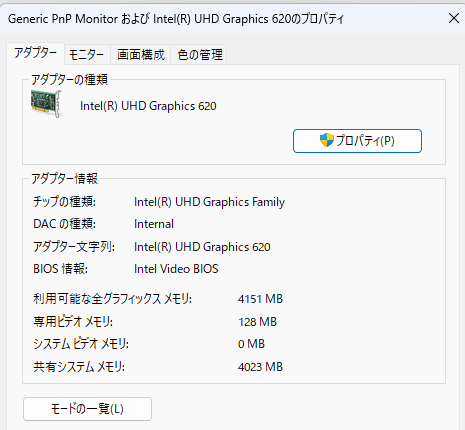
自分のパソコンが内蔵グラフィックスを使用しているかどうかは、以下の方法で確認できます。
- デスクトップを右クリックして「ディスプレイ設定」を選択
- 下にスクロールして「ディスプレイの詳細設定」をクリック
- ディスプレイ情報の「アダプターのプロパティ」を確認
- 「Intel UHD Graphics」「AMD Radeon Graphics」などと表示されていれば内蔵GPU
- 「NVIDIA GeForce」「AMD Radeon RX」などと表示されていれば独立GPU
UMAフレームバッファサイズの調整方法
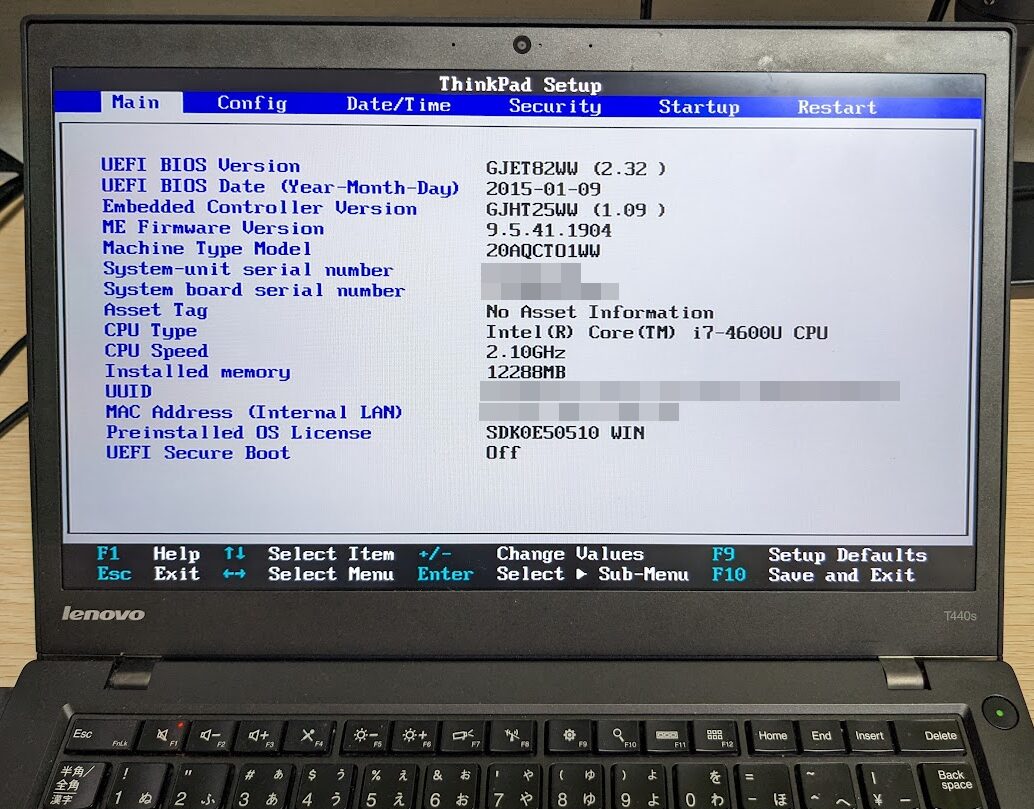
BIOSでUMAフレームバッファのサイズを調整する手順を解説します。BIOS画面へのアクセス方法はメーカーによって異なりますが、基本的な流れは以下の通りです。
- パソコンを再起動し、メーカーロゴが表示される画面で「F2」「Delete」「F10」などのキーを連打
- BIOS/UEFI設定画面が開いたら「Advanced」や「Settings」などのメニューを探す
- 「Integrated Graphics Configuration」「iGPU Configuration」などの項目を見つける
- 「UMA Frame Buffer Size」「Graphics Share Memory」「VGA Memory」などの設定を確認
- 値が「8G」など異常に大きい場合、「Auto」または「512M」「1G」「2G」などに変更
- 「Save & Exit」で設定を保存して再起動
| メーカー | BIOS起動キー | UMA設定の場所 | 推奨設定値 |
|---|---|---|---|
| Dell | F2 | Advanced → Video | Auto または 512M~2G |
| HP | F10 または Esc | Advanced → Video Options | Auto または 512M~2G |
| Lenovo | F1 または F2 | Config → Display | Auto または 512M~2G |
| 自作PC(ASUS) | Delete または F2 | Advanced → System Agent Configuration | Auto または 512M~2G |
BIOS設定の変更は慎重に行ってください。わからない項目を適当に変更すると、パソコンが起動しなくなる可能性があります。設定を変更する前に、現在の設定値をメモしておくことをおすすめします。
設定変更後、Windowsが起動したらタスクマネージャーを開いて、ハードウェア予約済みメモリが大幅に減少しているか確認してください。UMAの設定が原因だった場合、この操作だけで劇的に改善します。
XMPやEXPOプロファイルの設定ミス
ゲーミングPCや高性能な自作PCでは、メモリの性能を最大限に引き出すためにXMP(Extreme Memory Profile)やEXPO(Extended Profiles for Overclocking)といったオーバークロックプロファイルを有効化することがあります。
これらのプロファイルは、メモリを標準規格よりも高い速度で動作させる設定ですが、マザーボードやCPUのメモリコントローラーが対応しきれない場合、システムが不安定になります。
その結果、BIOSが安全のために片方のメモリチャネルを無効化し、16GBのうち8GBしか使えない状態になることがあります。
特にメモリを増設や交換した直後にこの問題が発生した場合、XMP/EXPO設定が原因である可能性が高いです。
対処方法は以下の通りです。
- BIOS設定画面で「XMP」または「EXPO」「D.O.C.P」などの項目を探す
- これらの設定を「Disabled(無効)」に変更
- メモリの動作クロックをJEDEC標準速度(DDR4なら2133MHzや2400MHz)に設定
- 設定を保存して再起動
この設定で16GBすべてが認識されるようになれば、オーバークロックが原因だったことが確定します。安定性を優先するなら標準速度のまま使用し、性能を求めるなら少しずつクロックを上げてテストする方法もあります。
BIOSバージョンが古い場合の対処法
マザーボードのBIOSは、製品出荷後もメーカーから継続的にアップデートが提供されます。特に新しい世代のCPUや新しい規格のメモリ(DDR5など)が登場した時期には、古いBIOSバージョンでは特定のメモリモジュールを正しく認識できないことがあります。
異なるメーカーや異なる容量のメモリを混在させて使用している場合、BIOSのメモリ互換性が不足していると、一部のモジュールが認識から除外されるリスクが高まります。
BIOSアップデートの手順は以下の通りです。
- マザーボードまたはパソコンメーカーの公式サポートサイトにアクセス
- 製品の型番を入力してサポートページを開く
- 「BIOS」「ファームウェア」「ドライバ」などのセクションから最新BIOSをダウンロード
- FAT32形式でフォーマットしたUSBメモリにBIOSファイルをコピー
- パソコンを再起動してBIOS画面に入る
- BIOS内の更新ツール(EZ Flash、M-Flash、Q-Flashなど)を使ってアップデート実行
BIOSアップデート中に停電や強制終了が発生すると、マザーボードが起動不能になる可能性があります。必ずACアダプターやUPS(無停電電源装置)を使用し、安定した環境で作業してください。
最新BIOSへのアップデートにより、それまで8GBしか認識されなかったシステムが突然16GB全量を正常に認識するようになる事例は非常に多く報告されています。
メモリの物理的な接触不良と解決策
ソフトウェアやBIOSの設定に問題がない場合、最後に疑うべきは物理的なハードウェア層の問題です。特に新しくメモリを増設した直後や、パソコン内部の清掃後にこのトラブルが発生した場合、物理的な接触不良が原因である可能性が非常に高いです。
メモリスロットの挿し方が正しくない
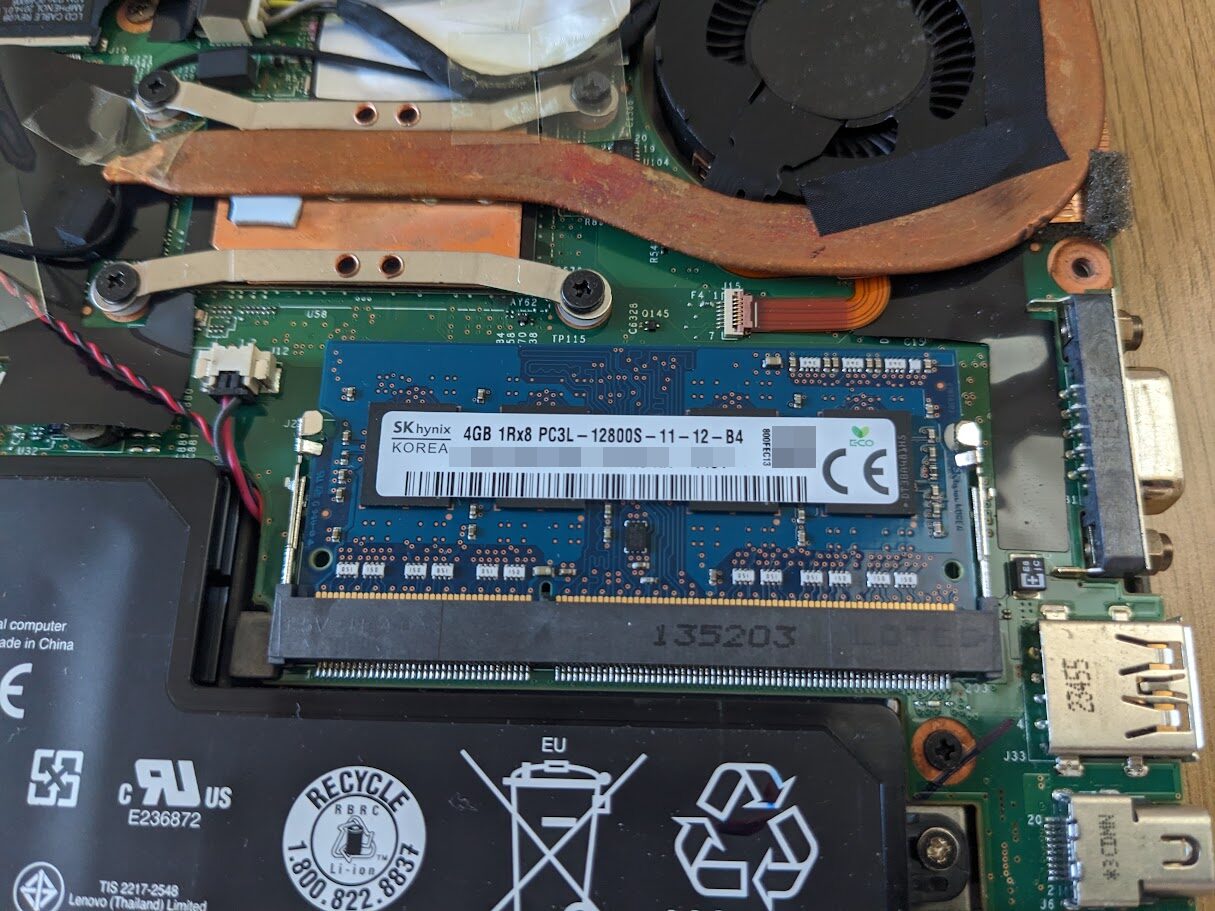
メモリモジュールとマザーボードのスロットは、金メッキされた数百本もの微細な端子で接続されています。この接点のわずか数本でも接触不良を起こすと、モジュール全体やメモリチャネル全体が認識されなくなります。
特に初心者の方がメモリを取り付ける際、「カチッ」という音が鳴ったから完了と思い込んでしまうケースがありますが、実際には左右均等に力を加えて、スロット両端のラッチ(固定用のツメ)が完全に起き上がるまでしっかりと押し込む必要があります。
また、メモリスロットや端子部分に微細なホコリ、髪の毛、ペットの毛などが挟まっていると、それが絶縁体として機能してしまい、電気信号が通らなくなります。
正しい挿入の見分け方
- スロット両端のラッチが完全に起き上がり、メモリの切り欠き部分にロックされている
- メモリモジュールの上端とスロットの高さが同じになっている
- メモリが斜めになっておらず、完全に垂直に挿入されている
- 両端を軽く押しても動かない(しっかり固定されている)
デュアルチャネル構成の正しい配置
一般的なマザーボードには4つのメモリスロットがあり、通常はCPUソケットに近い方から「A1、A2、B1、B2」または「DIMM1、DIMM2、DIMM3、DIMM4」という名称が付けられています。
8GB×2枚の構成で16GBにする場合、どのスロットに挿すかが非常に重要です。デュアルチャネル動作を有効にするためには、通常「A2とB2」のように1つ飛ばしでスロットを使用する必要があります。
- 推奨配置:A2スロットとB2スロット(CPUから遠い側のペア)
- 非推奨配置:A1とA2(同じチャネルに2枚挿し)
- マザーボードによって推奨配置が異なるため、必ずマニュアルを確認
- スロットが色分けされている場合、同じ色のスロットペアに挿す
| スロット配置 | 動作モード | メモリ帯域幅 | 16GB認識 |
|---|---|---|---|
| A2 + B2(推奨) | デュアルチャネル | 最大 | ○ |
| A1 + B1 | デュアルチャネル | 最大 | ○ |
| A1 + A2 | シングルチャネル | 半減 | △(片方無効化の可能性) |
| B1 + B2 | シングルチャネル | 半減 | △(片方無効化の可能性) |
もし誤った組み合わせでメモリを挿している場合、BIOSがトポロジーの異常を検知して片方のモジュールを無効化し、8GBしか認識しない状態になることがあります。
メモリの抜き差しと接点クリーニング
物理的な接触不良を解決する最も確実な方法は、メモリの再装着(リシート)と接点のクリーニングです。この作業を行う際は、必ず以下の安全手順を守ってください。
- パソコンの電源を完全に切り、電源ケーブルをコンセントから抜く
- ノートパソコンの場合はバッテリーも取り外す
- 静電気を逃がすため、金属部分に触れるか静電気防止リストバンドを使用
- マザーボードのメモリスロット両端にあるラッチを開いてメモリを取り外す
- エアダスターでスロット内部のホコリを吹き飛ばす
- メモリモジュールの金色の端子部分を、柔らかい布や眼鏡拭きで優しく拭く
- 汚れがひどい場合は無水エタノールや接点復活剤を使用
- 完全に乾燥させてから、メモリの切り欠き(ノッチ)とスロットの突起を合わせて垂直に挿入
- 両端を均等な力で押し込み、ラッチが「カチッ」と音を立てて閉じるまで確実に押す
メモリの金色端子部分を素手で触ると、皮脂や汗が付着して接触不良の原因になります。できるだけ端子部分には触れず、基板の端を持つようにしてください。
再装着後、パソコンを起動してBIOSでメモリ容量を確認し、その後Windowsを起動してタスクマネージャーで使用可能メモリを確認してください。単純な接触不良が原因だった場合、この作業だけで16GB全量が認識されるようになります。
CPUクーラーの取り付け圧力による影響
これは一般的にはあまり知られていませんが、大型で重量のあるCPUクーラーを搭載している自作PCの場合、クーラーの取り付け圧力や重量がマザーボードを微妙に歪ませ、CPUソケットの特定のピンとCPU間の接触が失われることがあります。
現代のPCでは、メモリコントローラーはCPU内部に統合されており、CPUとマザーボード間の接続ピンには「メモリチャネルA用」「メモリチャネルB用」といった役割が割り当てられています。
もしクーラーの不均等な圧力によって、メモリチャネルBの通信ピンだけが接触不良を起こした場合、チャネルBに挿さっている8GBのメモリが認識されなくなります。
この問題の対処法は以下の通りです。
- CPUクーラーの固定ネジを一度完全に緩める
- 四隅のネジを対角線上に(X字パターンで)少しずつ均等に締め直す
- 一箇所を完全に締めず、全体的に均等な圧力がかかるよう調整
- それでも改善しない場合、CPUとクーラーを取り外してソケット内のピン曲がりを確認
- 重量級の空冷クーラーを使用している場合、軽量なAIO水冷クーラーへの交換も検討
この症状は、特に巨大な空冷タワークーラーを搭載した直後の新規自作PCで発生しやすい傾向があります。メモリ自体には全く問題がないため、原因の特定が難しいトラブルの一つです。
メモリ16GBなのに8GBの状態を解決する手順
ここまで解説してきた様々な原因を踏まえ、実際にトラブルを解決するための体系的な手順をまとめます。リスクの低い順番から確認していくことで、安全かつ効率的に問題を特定できます。
最初に確認すべきソフトウェア設定
まず最初に取り組むべきは、物理的な作業を伴わないソフトウェア層のチェックです。ハードウェアに触れる前に、これらの設定を確認することで、多くのケースで問題が解決します。
- ステップ1:タスクマネージャーでメモリ使用状況を確認し、ハードウェア予約済みの容量をメモする
- ステップ2:Windowsキー+Rで「msconfig」を起動し、ブート詳細オプションの「最大メモリ」設定を確認
- ステップ3:チェックが入っている場合は外して再起動
- ステップ4:システムのプロパティで64ビットOSであることを確認
- ステップ5:再起動後、タスクマネージャーで改善を確認
この段階で問題が解決すれば、原因はWindows側の設定ミスだったことになります。特に中古パソコンや、誰かから譲り受けたパソコンの場合、前の所有者の設定が残っていることが非常に多いです。
BIOS設定の最適化ステップ
ソフトウェア設定に問題がない場合、次はBIOSレベルの確認に進みます。
- ステップ1:パソコンを再起動し、BIOS/UEFI画面に入る(F2、Delete、F10などのキー)
- ステップ2:BIOSで認識されているメモリ容量を確認(16GBと表示されているか)
- ステップ3:内蔵グラフィックス設定でUMAフレームバッファサイズを確認し、8GBなど異常な値になっていれば「Auto」または小さい値(512MB~2GB)に変更
- ステップ4:XMP/EXPO設定が有効になっている場合は無効化してテスト
- ステップ5:設定を保存して再起動し、Windowsで確認
BIOSで16GBと表示されているのにWindowsでは8GBしか使えない場合、ハードウェア予約済みの肥大化が原因である可能性が高く、UMA設定の変更で解決するケースが多いです。
ハードウェアの物理的な再装着方法
BIOS設定でも改善しない場合、いよいよ物理層のトラブルシューティングに入ります。
- ステップ1:パソコンの電源を完全に切り、電源ケーブルを抜く
- ステップ2:静電気対策を行い、ケースを開ける
- ステップ3:マザーボードのマニュアルで推奨メモリスロット配置を確認
- ステップ4:メモリモジュールを一度すべて取り外す
- ステップ5:スロット内部をエアダスターで清掃
- ステップ6:メモリの端子部分を柔らかい布で拭く
- ステップ7:推奨スロット(通常はA2とB2)に正しく挿入
- ステップ8:ラッチが完全に閉じるまでしっかり押し込む
- ステップ9:起動してBIOSとWindowsで確認
メモリの再装着だけで問題が解決する事例は非常に多く、特にデスクトップPCの場合、思っている以上に強い力で押し込まないと完全に装着されないことがあります。
メモリ診断ツールによる故障確認
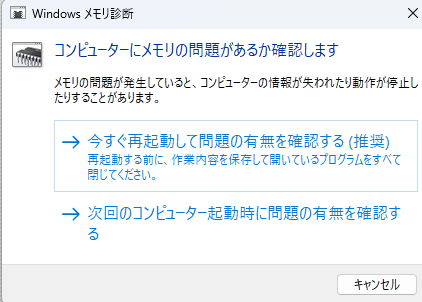
ここまでの手順をすべて試しても改善しない場合、メモリモジュール自体またはマザーボードのメモリスロットが物理的に故障している可能性があります。
この場合、Memtest86やWindows メモリ診断といったツールを使用して、メモリの電子的な健全性をテストします。
- Windowsメモリ診断:Windowsキー+Rで「mdsched」と入力して実行
- Memtest86:USBメモリから起動する独立した診断ツール(より精密)
- 1枚ずつメモリを単独で各スロットに挿してテスト
- どのスロットでもエラーが出るメモリは故障している
- 特定のスロットだけエラーが出る場合はスロット故障
メモリモジュールの故障が確定した場合、多くのメーカーは永久保証(ライフタイムワランティ)を提供しているため、メーカーのサポートに連絡して交換を依頼できます。
重要なデータが保存されているパソコンで、自信のない物理的な作業を行うのはリスクがあります。誤った操作でマザーボードやCPUを破損させると、データにアクセスできなくなる可能性もあります。不安な場合は、専門業者に相談することも選択肢の一つです。
まとめ:メモリ16GBなのに8GBしか使えない時の対処法
メモリが16GB搭載されているのに8GBしか認識されない、あるいは使用可能メモリが半分に制限されているトラブルは、原因が多岐にわたる複雑な問題です。
しかし、本記事で解説した手順に沿って、ソフトウェア、BIOS、ハードウェアの3つの層を順番に確認していけば、ほとんどのケースで自力解決が可能です。
最後に、メモリ16GBなのに8GBしか使えない問題の解決手順を整理しておきます。
- 最優先で確認すべきはmsconfigの「最大メモリ」設定。特に中古パソコンは要チェック
- 内蔵GPU使用環境ではBIOSのUMAフレームバッファサイズが8GBになっていないか確認
- 物理的なトラブルはメモリの抜き差しと接点クリーニングで解決することが多い
- デュアルチャネル構成では推奨スロット(A2+B2など)に正しく挿入する
- XMP/EXPO設定が原因の場合は無効化してJEDEC標準速度で動作させる
- 自信がない場合や重要データがある場合は専門業者への相談も検討する
中古パソコンを購入する際は、こうしたトラブルが発生する可能性も考慮に入れておく必要があります。信頼できる販売店から購入し、購入後はメモリ容量だけでなく、システム設定も含めて総合的にチェックすることが大切です。
当サイトでは、中古パソコンの選び方や、信頼できる販売店の情報も詳しく紹介しています。
実際に私が自腹で購入してレビューした専門店の情報もまとめていますので、これから中古パソコンの購入を検討されている方は、ぜひ以下の記事も参考にしてください。
>>中古パソコンを買うならどこ?全店自腹購入した管理人が選ぶ専門店6選