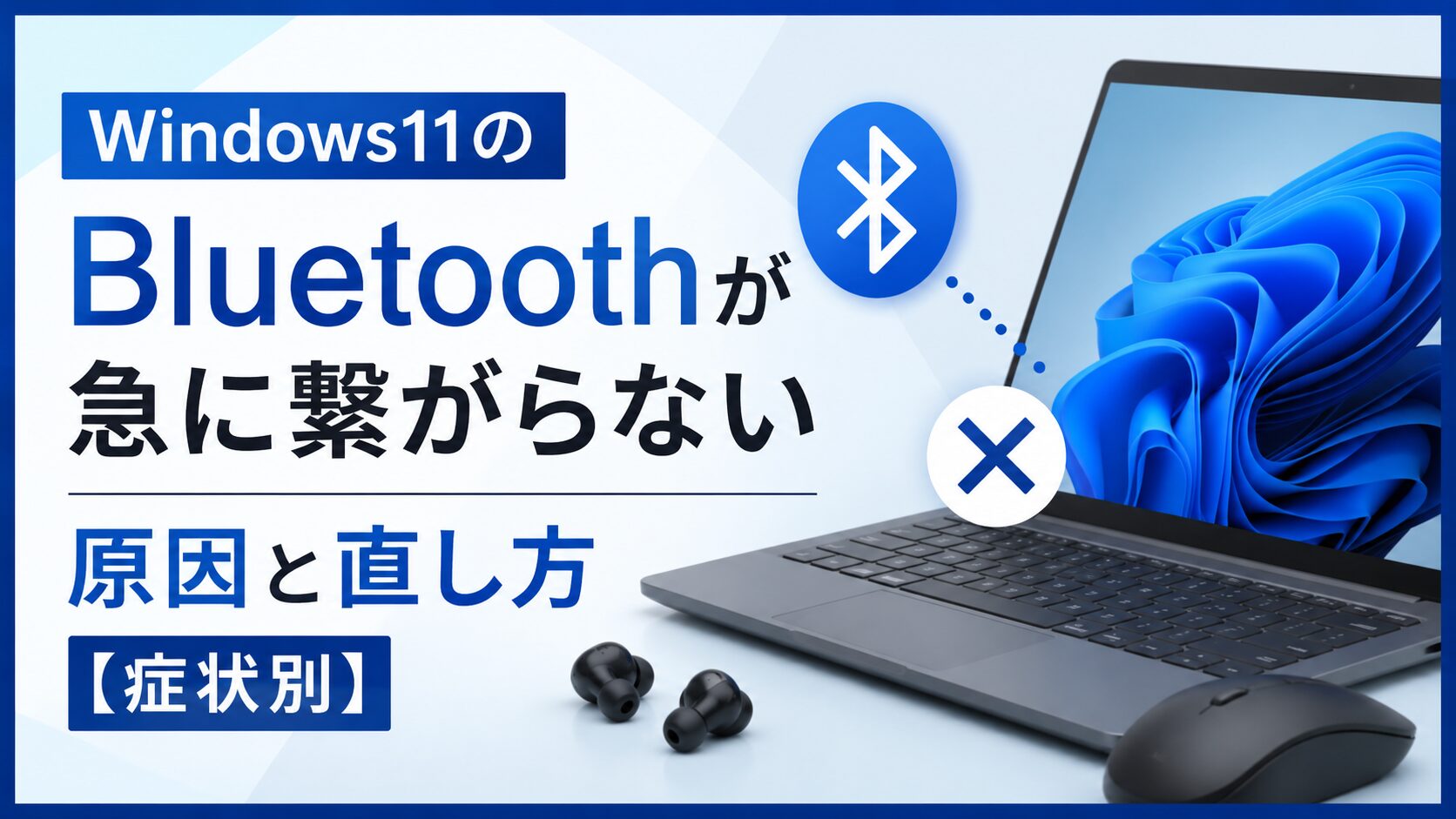
Bluetoothがいきなりオンにできなくなった。ペアリング済みのマウスやイヤホンが接続できない。
設定画面を開いたらBluetoothのトグルスイッチごと消えていた——Windows 11でBluetoothが繋がらないトラブルは、原因が一つとは限らず、対処の順番を間違えると余計に迷い込みやすいのが特徴です。
この記事では、基本の確認から始まり、「オンにできない・消えた」「ペアリング済みでも接続できない」「デバイスの削除に失敗する」「スリープ後に使えない」といった症状別の対処法を順番に解説します。
マウス・イヤホンそれぞれの注意点や、最終手段まで一通りまとめているので、自分の症状に合った箇所から試してみてください。
- Bluetooth接続の基本確認(機内モード・ペアリングモード・USB干渉)
- Bluetoothが消えた・オンにできないときの立て直し方
- ペアリング済みでも繋がらない・削除に失敗するときの対処法
- スリープ後に切れる原因と電源設定の直し方

運営者:柏原(かしわばら)
中古パソコン初心者購入ガイド 管理人
ThinkPad、Let's note、MacBookなど、中古パソコンを30台以上自腹で買って使ってきました。買うたびに付属品の欠品、バッテリーの劣化具合、そしてショップ表示の状態ランクと実物の差を記録しています。今使っているPC・タブレット・スマホはすべて中古です。

同じ「Aランク」でも店によって中身は違います。中古はコスパが良く、失敗は機種よりも買う場所を外したときに起きがちです。だからこのサイトでは、機種選びと同じくらい「どこで買うか」を扱っています。
仕様や制度はメーカー公式サイトのほか、IPA(情報処理推進機構)、消費者庁、国民生活センターなどの一次情報で確認しています。紹介料の有無で順位や評価を変えることはしません。
まず試したいBluetooth接続の基本確認
接続できないといっても、意外とシンプルな原因が重なっていることは多いです。先に基本をひととおり確認しておくと、その後の対処がぐっとスムーズになります。
機内モードがオフでBluetoothがオンか確認
まず確認したいのが、機内モードが有効になっていないかどうかです。機内モードがオンだとBluetoothもWi-Fiもシステムレベルで強制的にオフになります。
Windowsキー+Aでクイック設定パネルを開き、機内モードがオフになっていることを目視で確認してください。意図せずキーボードのFnキーショートカットで有効になっていることがあります。
機内モードが問題なければ、次に「設定」→「Bluetoothとデバイス」を開き、Bluetoothのトグルがオンになっているかを確認します。この画面でトグル自体が表示されていない場合は、後述の「Bluetoothが消えた時の対処」に進んでください。
デバイスのペアリングモードと電池残量を確認
PC側ではなく、接続したいデバイス(マウス・イヤホン・キーボードなど)側の状態を確認するのも重要です。
多くのBluetoothデバイスは、ペアリングを新しく行うには「ペアリングモード(検出可能状態)」にする必要があります。マウスなら底面のペアリングボタンを長押し、イヤホンなら電源を長押しするなど、機種によってやり方が違います。LEDが素早く点滅したらペアリングモードに入ったサインです。
また、バッテリー残量が少なくなると電波強度が落ちて接続が安定しなくなることがあります。充電または電池交換をしてから試してみてください。
物理スイッチやUSB3.0の電波干渉を疑う
見落としがちな原因として、USB 3.0ポートからの電波干渉があります。USB 3.0はデータ転送時に2.4GHz帯の電磁ノイズを発生させることがあり、Bluetoothと同じ周波数帯を使っているため干渉しやすいのです。
USBメモリや外付けSSDをUSB 3.0ポートに挿しっぱなしの状態でBluetoothが不安定な場合、一度それらを抜いて試してみてください。改善するようなら、USB 3.0機器を延長ケーブルで本体から遠ざけるか、USB 2.0ポートに差し替えると解決することがあります。
また、一部のノートパソコンには本体側面に無線通信を物理的にオフにするハードウェアスイッチが付いていることがあります。Fnキーとワイヤレスアイコンのキーでオフになってしまっているケースも稀にあるので、確認してみてください。
Bluetoothがオンにできない・消えた時の対処
設定画面でBluetoothのトグルが消えていたり、オンにできない状態になったりするケースは、私がよく相談を受けるトラブルのひとつです。「昨日まで使えていたのに今朝起動したら突然消えていた」というパターンが特に多いですね。
ほとんどの場合、以下の3つの手順で復旧できます。
完全シャットダウンで放電してリセットする
Windows 11には「高速スタートアップ」という機能があり、通常のシャットダウンでは完全に電源が落ちていません。カーネルの状態を保持したまま終了しているため、Bluetoothモジュールのエラーがリセットされずに持ち越されてしまうことがあります。
Shiftキーを押しながらスタートメニューの電源アイコン→「シャットダウン」をクリックすると、完全なシャットダウン(コールドブート)が実行されます。この操作でBIOSがBluetoothチップを含めたハードウェアをゼロから再スキャンし、消えていたBluetoothが復帰するケースが多いです。
ノートパソコンの場合、シャットダウン後にACアダプターも一度抜いて30秒待ち、再接続して起動するとより確実です。
Bluetoothサポートサービスを再起動する
Windows上のBluetooth機能はバックグラウンドで動く「Bluetoothサポートサービス」に依存しています。このサービスが停止していたり、スタートアップが「手動」や「無効」になっていると、設定画面からBluetoothが操作できなくなります。
- Windowsキー+Rで「ファイル名を指定して実行」を開き、services.mscと入力してEnter
- 一覧から「Bluetooth サポート サービス」を探して右クリック→「プロパティ」
- 「スタートアップの種類」が「手動」や「無効」なら「自動」に変更して「OK」
- 同じく右クリック→「再起動」(または「停止」してから「開始」)
- PCを再起動して設定画面を開き、Bluetoothトグルが現れたか確認
デバイスマネージャーで認識を立て直す
Windows Updateの後にBluetoothが消えた場合、更新プログラムとドライバーが競合してOSがBluetoothチップを認識できなくなっている可能性があります。デバイスマネージャーでドライバーを一度アンインストールして再構築する方法が効果的です。
- スタートメニューを右クリック→「デバイスマネージャー」を開く
- 上部メニューの「表示」→「非表示のデバイスの表示」をオンにする
- 「Bluetooth」カテゴリを展開し、黄色い警告マークがついたアダプターを右クリック
- 「デバイスのアンインストール」→チェックボックスにチェックを入れて実行
- PCを再起動すると、Windowsがドライバーを自動で再インストールする
再起動後もBluetoothが現れない場合、PCメーカー(富士通・レノボ・DELLなど)の公式サポートサイトから機種専用のBluetoothドライバーをダウンロードして手動インストールする方が、Windows Update経由の汎用ドライバーより安定することがあります。(出典: Microsoft「Windows でBluetoothが消えた問題を修正しました」)
ペアリング済みでも接続できない時の再設定
「ペアリング済み」とは表示されているのに、実際には接続されないという状況はよくあります。保存されている接続プロファイル(認証情報のキャッシュ)が壊れていることが原因のほとんどです。
一度削除してクリーンに再ペアリングする
既存のプロファイルが壊れている場合、修復は難しいので一度削除してゼロから再ペアリングするのが確実です。
- 「設定」→「Bluetoothとデバイス」を開く
- 接続できないデバイスの右にある「…」→「デバイスの削除」
- Bluetoothのトグルを一度オフ→数秒待ってからオン
- デバイスをペアリングモードに設定する
- 「デバイスの追加」→「Bluetooth」で再ペアリング
「デバイスの削除に失敗」を打開する方法
「削除に失敗しました」と出てデバイスが消えないまま残り続けるケースがあります。デバイスがバックグラウンドプロセスに占有されているか、新しい設定アプリとOS深層の間で同期がズレているのが原因です。この状態を打開するには、一度通信を完全に遮断してから削除を試みます。
- 削除したいデバイスの電源を物理的にオフにする
- PC側を機内モードにしてBluetooth通信を遮断する
- デバイスマネージャーを開き、そのデバイスを右クリック→「デバイスのアンインストール」
- PCを再起動する(メモリ上の関連プロセスをクリア)
- 再起動後に機内モードを解除し、設定画面で削除できるか再試行
デバイスとプリンターから強制削除する
上記でも削除できない場合、Windows 11のモダンな設定アプリではなく、クラシックな「デバイスとプリンター」画面から削除するのが効果的です。こちらのUIはOSの深層と直接通信しているため、より強力な削除コマンドを発行できます。
- Windowsキー+Rで「control」と入力してEnter(コントロールパネルを開く)
- 「ハードウェアとサウンド」→「デバイスとプリンターの表示」をクリック
- 一覧から削除したいBluetoothデバイスを右クリック→「デバイスの削除」
- 確認ダイアログで「はい」を選択
突然切れる・スリープ後に使えない電源設定
接続自体は問題なくできるのに、使っているうちに突然切れたり、スリープ復帰後に使えなくなったりする場合は、Windowsの電源管理機能が影響しています。省電力のためにBluetoothモジュールへの電力を絞りすぎているのが原因です。
高速スタートアップを無効にする手順
高速スタートアップが有効だと、シャットダウン時にBluetoothモジュールが正常に再初期化されず、次回起動後に動作が不安定になることがあります。
- Windowsキー+Rで「control」→「ハードウェアとサウンド」→「電源オプション」
- 左側の「電源ボタンの動作を選択する」をクリック
- 「現在利用可能ではない設定を変更します」(盾のアイコン)をクリック
- 「高速スタートアップを有効にする(推奨)」のチェックを外す
- 「変更の保存」→PCを再起動
なお、高速スタートアップはBluetooth以外のトラブルの引き金になることもあります。シャットダウンしたはずのPCが勝手に再起動する症状が出ている場合は、Windows11がシャットダウンしても再起動する原因と解決策もあわせて確認してみてください。
アダプターの省電力設定をオフにする
Windowsはバッテリー節約のため、しばらく通信がないBluetoothアダプターへの電力を自動でカットする設定になっています。これが原因でマウスやイヤホンが突然切れたり、動き始めが遅延したりします。
- デバイスマネージャーを開き「Bluetooth」カテゴリを展開
- 使っているBluetoothアダプター(例:Intel Wireless Bluetooth)を右クリック→「プロパティ」
- 「電源管理」タブを開く
- 「電力の節約のために、コンピューターでこのデバイスの電源をオフにできるようにする」のチェックを外す
- 「OK」で保存
タスクバーのバッテリーアイコンから「省エネモード」が有効になっていないかも確認しておくとより確実です。省エネモードが有効だと、デバイスマネージャーの設定より優先されて電力が絞られることがあります。
マウスやイヤホン別の対処と最終手段
デバイスの種類によって、Bluetoothトラブルの原因が違うことがあります。マウスとイヤホンでは使っているプロトコルが異なるため、対処のポイントも少し変わります。
Bluetoothマウスがペアリングできない時
Bluetoothマウスがペアリングできないときの主な原因は、「マウス側のペアリングモードに入れていない」か「電池切れ」です。底面のボタンを指定の秒数長押しするとLEDが点滅してペアリングモードに入るモデルがほとんどです。取扱説明書かメーカーサイトで確認してみてください。
ペアリングモードには入っているはずなのにPC側に表示されない場合、デバイスの検出設定を「詳細(Advanced)」に変えると見つかることがあります。「設定」→「Bluetoothとデバイス」→「デバイス」→「デバイス設定」で「Bluetoothデバイスの検出」を「詳細」に切り替えてください。古いプロトコルのデバイスや特殊なモデルがデフォルトの検出フィルターに引っかかっていないケースで有効です。
Bluetoothではなく2.4GHz USBレシーバー式のワイヤレスマウスが動かない場合は、また別の原因が考えられます。詳しくはワイヤレスマウスが動かない原因と直し方もあわせて確認してみてください。
イヤホンが接続済みでも音が出ない時
イヤホンが「接続済み」と表示されているのに音が出ないケースは、オーディオプロファイルが正しく読み込まれていないことが原因のほとんどです。
設定画面でイヤホンの表示を確認し、「接続済み」だけでなく「音声、音楽に接続済み」や「接続済みのマイク、オーディオ」と表示されているかチェックします。オーディオプロファイルが認識されていない場合は、一度削除して再ペアリングが基本の対処です。
また、スマートフォンなど他のデバイスとアクティブに接続したままになっていると、PC側の接続が確立されても音声ストリームが拒否されることがあります。
スマートフォン側のBluetoothをオフにするか、イヤホンを一度電源オフ→オンして接続しなおしてみてください。
ドライバー更新とWindows Updateの対策
Windows Updateのタイミングでトラブルが始まった場合、更新プログラムとBluetoothドライバーの相性が悪い可能性があります。以下のポイントを順に試してみてください。
- PCメーカーまたはチップベンダー(Intel・Realtek・MediaTekなど)の公式サイトから最新のBluetoothドライバーを手動でダウンロードして適用する
- 特定のWindows Updateで問題が起きた場合は、Windows Updateの設定から「更新の一時停止(最大7日)」を設定し、再適用されるのを防ぐ
- Windows 11の「設定」→「システム」→「トラブルシューティング」→「その他のトラブルシューティングツール」から「Bluetooth」を選んで自動診断ツールを実行する
トラブルシューティングツールの使い方など、Bluetoothの基本的な対処はMicrosoft公式のサポートページにもまとまっています。(出典: Microsoft「Windows の Bluetooth の問題を解決する」)
BIOSや復元、USB子機を使う最終手段
ここまでの対処をすべて試しても改善しない場合、問題はソフトウェアを離れてハードウェアや基本設定の深い部分にある可能性があります。
BIOS/UEFIの確認:PCを再起動してBIOS画面に入り(F2やDeleteキーなど機種により異なる)、デバイス設定の中に「Bluetooth」や「Wireless Radio」という項目があれば「Enabled(有効)」になっているか確認します。
ここが「Disabled」になっていると、Windowsからは認識できません。
システムの復元:特定のソフトインストールや設定変更の後から問題が始まった場合、「スタート」→「復元ポイントの作成」→「システムの復元」を使い、問題が起きる前の状態に巻き戻す方法があります。
個人ファイルは消えませんが、その後にインストールしたアプリやドライバーは削除される点に注意してください。どうしても戻らない場合は、リカバリーUSBを作成してWindowsをクリーンインストールする方法もあります。
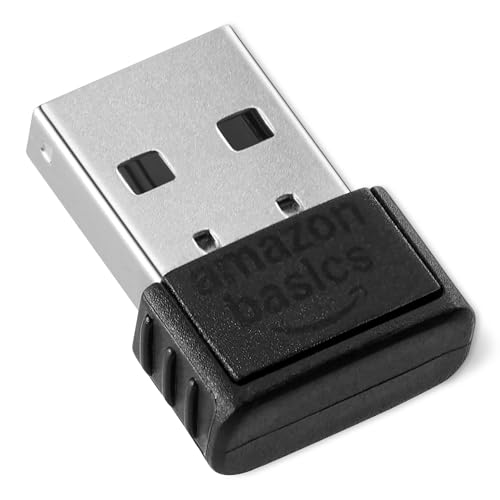
USB Bluetoothアダプター(ドングル)の追加:内蔵のBluetoothモジュール自体が故障している可能性がある場合(スマートフォンなど別デバイスとは正常に接続できることが確認できているなら特に)、数千円程度(執筆時点の価格目安)で購入できるUSB Bluetoothアダプターを使うのが現実的です。
空きUSBポートに挿すだけで自動認識され、内蔵モジュールの代わりとして機能します。
 ポチップ
ポチップ
USB Bluetoothアダプターを使う場合は、内蔵のBluetoothアダプターをデバイスマネージャーで「無効化」しておくと、2つが干渉して不安定になるのを防げます。
また、ハードウェアの故障疑いで「どこが悪いかわからない」という状況なら、PCホスピタルのような出張修理サービスに一度見てもらうのも選択肢のひとつです。
Bluetooth以外の不具合も気になる場合や、自分でBIOSを触るのが不安な場合にも、プロに診断してもらえると原因がはっきりします。作業前に見積りを確認してからキャンセルもできるので、相談だけ先にしてみるのもありですね。

よくある質問
- Bluetoothが突然消えた・設定画面からトグルが消えた場合、最初に何を試せばいいですか?
-
まずShiftキーを押しながらシャットダウン(完全シャットダウン)を試してください。通常のシャットダウンは高速スタートアップが働くため、Bluetoothモジュールのエラーが持ち越されることがあります。完全シャットダウン後に再起動しても改善しない場合は、Windowsの「サービス」(services.msc)からBluetoothサポートサービスのスタートアップを「自動」に変更して再起動してみてください。これだけで復帰するケースが多いです。
- 「デバイスの削除に失敗しました」と出てBluetoothデバイスが削除できません。どうすればいいですか?
-
まず削除したいデバイスの電源を切り、PC側を機内モードにして通信を完全に遮断してから削除を試みてください。それでも消えない場合は、デバイスマネージャーでそのデバイスを右クリックし「デバイスのアンインストール」を実行してPCを再起動します。新しい設定アプリからではなく、コントロールパネルの「デバイスとプリンター」から削除する方法も有効で、OSの深層と直接やり取りするため、より強力に削除できることがあります。
- スリープから復帰するたびにBluetoothデバイスが使えなくなります。設定で直せますか?
-
「高速スタートアップの無効化」と「アダプターの省電力設定のオフ」が効果的です。コントロールパネル→電源オプション→「電源ボタンの動作を選択する」から高速スタートアップのチェックを外してください。あわせてデバイスマネージャーのBluetoothアダプタープロパティ→「電源管理」タブで「電力の節約のために電源をオフにできるようにする」のチェックも外すと、スリープ後の切断問題が改善することが多いです。
- Bluetoothのドライバーはどうやって更新すればいいですか?
-
デバイスマネージャーを開き、「Bluetooth」カテゴリ内のアダプターを右クリックして「ドライバーの更新」→「自動的に検索」で試してみてください。ただし、Windowsが提供する汎用ドライバーよりも、PCメーカー(レノボ・富士通・DELLなど)またはチップベンダー(Intel・Realtekなど)の公式サポートサイトから専用ドライバーをダウンロードして手動インストールする方が安定することがあります。Windows Updateの後にトラブルが起きた場合は特にメーカー公式ドライバーを試してみてください。
- USB Bluetoothアダプターを使う場合、内蔵のBluetoothと両方有効にしておいてもいいですか?
-
両方が有効な状態だと干渉して動作が不安定になる可能性があるため、USB Bluetoothアダプターを使う場合は内蔵のBluetoothアダプターをデバイスマネージャーで「無効」にしてから使うことをおすすめします。USB Bluetoothアダプターは多くの製品が挿すだけでWindowsに自動認識され、ドライバーのインストールも不要なケースがほとんどです。内蔵モジュールの代わりとして使えます。
windows11でbluetoothが繋がらない時のまとめ
Windows 11のBluetooth接続トラブルは、症状によって原因と対処が変わります。順番に確認していくのが解決への近道です。
| 症状 | まず試すこと |
|---|---|
| Bluetoothが消えた・オンにできない | Shiftシャットダウン→サービス再起動→デバイスマネージャーでドライバー再インストール |
| ペアリング済みでも接続できない | 一度削除して再ペアリング。削除に失敗する場合は機内モードで遮断後にデバイスマネージャーからアンインストール |
| 突然切れる・スリープ後に使えない | 高速スタートアップを無効化→アダプターの省電力設定をオフ |
| イヤホンが接続済みでも音が出ない | オーディオプロファイルの確認→他デバイスとの接続を切断→再ペアリング |
| すべての対処が効かない | BIOS設定の確認→システムの復元→USB Bluetoothアダプターの導入 |
まず完全シャットダウンとサービス再起動を試して、それでも直らなければ症状に合わせた対処に進んでみてください。Windows Updateのタイミングで起きたトラブルはドライバーの手動更新が効くことが多いです。それでも解決しない場合はUSBアダプターという手もあるので、焦らず一つずつ試してみてください。
まず完全シャットダウンとサービス再起動を試して、それでも直らなければ症状に合わせた対処に進んでみてください。Windows Updateのタイミングで起きたトラブルはドライバーの手動更新が効くことが多いです。
それでも解決しない場合は、記事で紹介し たUSB Bluetoothアダプターで代用するか、PCホスピタルのような出張修理サービスに相談するという手もあるので、焦らず一つず つ試してみてください。
\Bluetoothの不具合、ハードの問題かも?プロに確認を/
/データを保護して診断・全国出張で見積りは無料\
記事紹介したUSB Bluetoothアダプターです。
ポチップ