ノートパソコンを使っていると、一度はこう思ったことがあるんじゃないでしょうか。「マウスとタッチパッド、結局どっちが早いの?」と。
マウスを持ち歩くのが面倒だと感じていたり、逆にタッチパッドが使いにくくてイライラした経験がある方も多いはず。新しいノートパソコンを買ったタイミングで「マウスも一緒に買うべきか」と悩んでいる方もいるかもしれません。
この記事では、マウスとタッチパッドの速度や作業効率を研究データも交えながら徹底比較します。タッチパッドだけで仕事ができるのか、マウスは不要なのかという疑問にもお答えします。
さらに、タッチパッドのジェスチャー操作や設定で速くする方法、作業内容や環境による使い分けのコツまで、この記事を読めばどちらを使うべきか迷わなくなるはずです。ぜひ参考にしてください。
- マウスとタッチパッドの速度・生産性の違いを研究データで比較した結果
- 作業の種類や利用環境ごとにどちらが向いているかの判断基準
- タッチパッドを速くする・使いやすくするための具体的な設定方法
- マウスを買うべき場面とタッチパッドだけで十分な場面の見極め方

運営者:柏原(かしわばら)
中古パソコン初心者購入ガイド 管理人
ThinkPad、Let's note、MacBookなど、中古パソコンを30台以上自腹で買って使ってきました。買うたびに付属品の欠品、バッテリーの劣化具合、そしてショップ表示の状態ランクと実物の差を記録しています。今使っているPC・タブレット・スマホはすべて中古です。

同じ「Aランク」でも店によって中身は違います。中古はコスパが良く、失敗は機種よりも買う場所を外したときに起きがちです。だからこのサイトでは、機種選びと同じくらい「どこで買うか」を扱っています。
仕様や制度はメーカー公式サイトのほか、IPA(情報処理推進機構)、消費者庁、国民生活センターなどの一次情報で確認しています。紹介料の有無で順位や評価を変えることはしません。
マウスとタッチパッドの速度、結論はどっち?
「どっちが速いのか、結論だけ先に教えてほしい」という方のために、最初にはっきりお伝えします。
純粋な操作速度という観点では、マウスのほうが速いというのが複数の研究で一貫して出ている結論です。ただし、これはすべての場面でマウスが勝るという意味ではありません。
タッチパッドが得意な操作も確実に存在します。このセクションでは、そのあたりを研究データと具体的な操作例を交えて解説します。
研究データが示すマウスの速度優位
「感覚的にマウスのほうが速い気がする」という方も多いと思いますが、これは実際に研究データでも裏付けられています。
ロジクールのエルゴノミクスラボが2019年に実施した調査(参加者23名)では、マウス使用時はタッチパッドと比べて生産性が約50%高く、操作速度も約30%速いという結果が出ています。
この調査ではISO 9241準拠の標準的な測定手法(フィッツの法則に基づくスループット計算)が使われており、一定の客観性があります。ただし、マウスメーカーによる自社調査という点は念頭に置いておく必要があります。(出典:ロジクール Ergonomics Lab「マウス vs タッチパッド」)
一方、大学の研究機関による独立した学術研究でも同様の傾向が確認されています。
ヒューマンインターフェース分野で広く使われる「フィッツの法則」に基づいたスループット(操作の速度と正確性を組み合わせた指標)を測定した複数の研究では、マウスはタッチパッドに対しておおむね20〜50%ほど高いスループットを示しています。
これは初心者から経験者まで、ほぼすべての年齢層で共通して見られる傾向です。
また、コーネル大学の研究(Shanis & Hedge, 2003年)では、データ入力・テキスト編集・カーソル配置といったタスクでマウスが最速という結果が出ており、「最も使いやすい」という主観評価でも高い評価を得ています。
- ロジクール調査(2019年):マウスはタッチパッドより生産性が約50%高く、操作速度は約30%速い
- 複数の学術研究:マウスのスループットはタッチパッドより20〜50%高い(フィッツの法則ベース)
- コーネル大学研究:テキスト編集・データ入力などのタスクでマウスが最速
- ただし約2時間の練習でタッチパッドはマウスの約90%の性能に到達(Çakir & Muller, 1995年)
数値はあくまで一般的な目安です。実際の体感には個人差や作業環境による違いがあります。
タッチパッドのジェスチャーが速い場面
「マウスのほうが速い」という結論は、主にポインティング(クリックやドラッグ)の精密さや速度についての話です。タッチパッドには、マウスでは代替しにくい独自の強みがあります。
具体的には以下のような操作では、タッチパッドのジェスチャーがマウスを上回ることがあります。
- 2本指スクロール・水平スクロール:直感的で滑らか。スマホと同じ感覚で操作できる
- 3本指スワイプでのアプリ切り替え:Alt+Tabより空間的に把握しやすく素早い
- ピンチズーム:Ctrl+スクロールよりも直感的に拡大縮小できる
- ブラウザの戻る・進む(2本指左右スワイプ):マウスのボタン操作より自然
- 仮想デスクトップ切り替え(4本指スワイプ):複数の作業を並行しているときに便利
つまり、「マウスが速い」のは精密なポインティングやクリック操作において。「タッチパッドが速い」のはジェスチャーベースの操作やスクロール操作において、というのが正確な答えです。
また、キーボードショートカットを積極的に使う場合は、ホームポジションから手を離さずに操作できるタッチパッドとの相性が良く、ポインティングデバイスの差はかなり縮まります。
マウスのメリットとデメリット
マウスは長年PCの定番入力デバイスとして使われてきただけあって、得意なことが明確です。ただし弱点もあります。ここでは両方をフラットに見ていきましょう。
マウスが得意な作業と向いている環境
マウスが本領を発揮するのは、精密な操作や広い画面上でのカーソル移動が求められる場面です。
マウスが得意な作業
- 画像・動画編集:ピクセル単位の精密操作が必要な場面ではマウスが圧倒的に有利。DPI(感度)を調整できるため、細かい作業には不可欠
- 表計算(Excelなど):セルの範囲選択やドラッグ操作が多い場合はマウスがスムーズ
- プレゼン資料の作成:スライド上でオブジェクトを細かく配置・整列する操作にはマウスが便利
- ゲーム:特にFPS(一人称視点のシューティング)では高DPIと低遅延が必須。タッチパッドでは対応不可
- 大画面・マルチモニター環境:カーソルを長距離移動させる場面ではマウスが圧倒的にラク
マウスの接続方式:有線 vs 無線
ノートPCで使うマウスを選ぶ際、接続方式も意外と重要です。迷ったときの参考にしてください。
| マウスの種類 | 有線マウス | Bluetoothマウス | 2.4GHz USBレシーバー |
|---|---|---|---|
| 接続安定性 | ◎ 最も安定 | △ 環境依存 | ○ 安定 |
| USBポート | 1ポート占有 | 不要 | 1ポート占有 |
| 持ち運び | △ ケーブルが邪魔 | ◎ コードレス | ○ コードレス |
| 電源 | 不要(USB給電) | 電池式 or 充電式 | 電池式 or 充電式 |
| 価格帯 | 安め(500円〜) | やや高め(1,500円〜) | 幅広い(1,000円〜) |
| おすすめシーン | デスク固定での作業 | USBポートを節約したい方 | 安定重視・設定が手軽な方 |
ノートPC向けにはBluetoothモデルが人気です。レシーバー不要でUSBポートを節約できますが、電波環境によっては接続が不安定になることも。安定重視ならUSBレシーバー付きモデルも選択肢に入れてみてください。
マウスを選ぶ際は接続方式だけでなく、重さ・サイズ・ボタン数も確認しておくと後悔が少ないです。私が実際に試して良かったマウスは中古パソコン購入後に揃えたい!必須の便利ガジェットと周辺機器でも紹介しています。
マウスの持ち運びや疲労のデメリット
マウスには明確な弱点もあります。使う場面によっては、かえって作業効率を下げることにもなりかねません。
- 持ち運びの手間:荷物が1つ増えます。マウスを忘れた日はタッチパッドを使うしかなく、慣れていないと余計なストレスになる
- デスクスペースが必要:カフェの狭いテーブルや新幹線の折りたたみテーブルでは、マウスを使うスペースがないことも
- ホームポジション離脱のコスト:キーボードから手をマウスに移動するたびに時間がかかります。「マウスを触る時間だけで年間120時間、つまり5日分の作業時間を消費している」という試算もあるほどです(あくまで試算の一例です)
- 疲労・腱鞘炎リスク:長時間の反復的なマウス操作は手首や指への負担が大きくなる場合があります。気になる方はエルゴノミクスデザインのマウスを検討してください。健康に関する詳細は専門家にご相談ください
ワイヤレスマウスは便利な反面、バッテリー切れで突然使えなくなるリスクがあります。充電式モデルなら予備の電池不要ですが、充電を忘れると同じ問題が起きます。大事な作業の前には充電状態を確認しておきましょう。
タッチパッドのメリットとデメリット
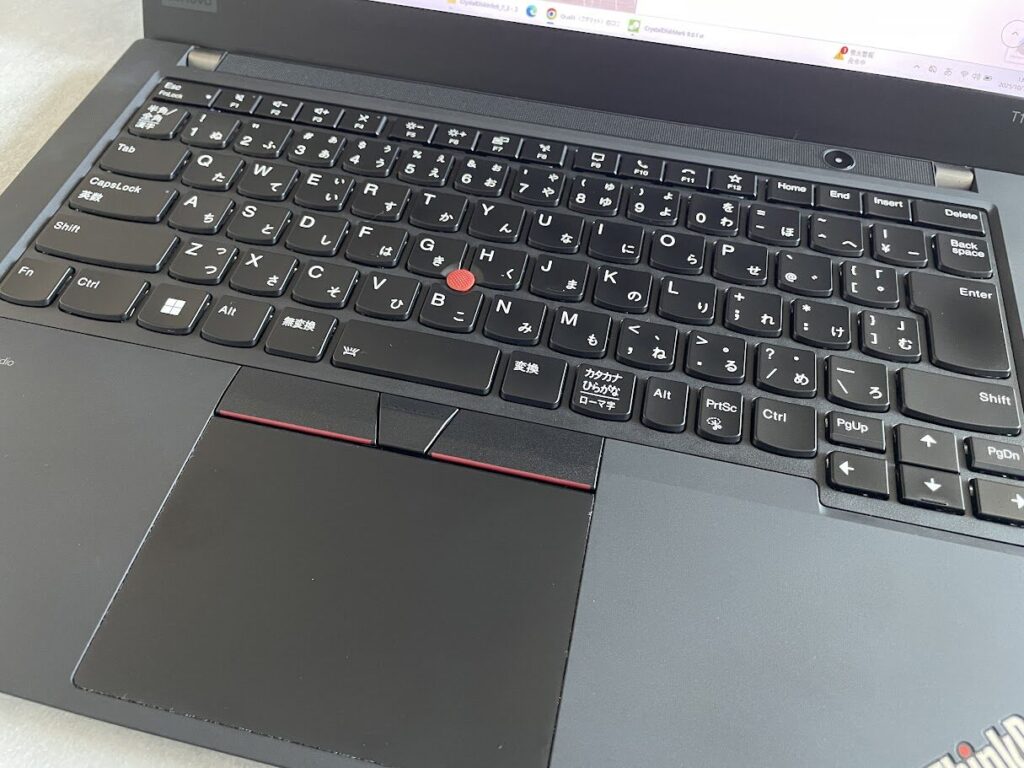
タッチパッドはノートパソコンに内蔵されていて追加コストゼロ、荷物も増えない。一見するとメリットしかなさそうですが、当然デメリットもあります。また、多くの人が気づいていない便利な使い方もあるので、あわせて紹介します。
タッチパッドが得意な作業と活用シーン
タッチパッドの最大の強みは、キーボードから手をほとんど離さずに操作できる点です。特にキーボードショートカットと組み合わせると、マウスを上回る効率を発揮できる場面もあります。
タッチパッドが得意な作業
- 文書作成・メール:キーボード主体の作業なのでホームポジションを維持できるタッチパッドが合理的
- ブラウジング:2本指スクロールやスワイプ操作が直感的で、Web閲覧はタッチパッドが使いやすいという声が多い
- プログラミング:キーボード主体の作業と相性が良く、手の移動距離を最小限に抑えられる
タッチパッドが活きるシーン
- カフェや電車などの外出先:マウスパッドも広いスペースも不要。荷物を最小限にしたいときに真価を発揮
- リモートワーク中の移動:新幹線の座席や飛行機の機内など、狭い場所での作業はタッチパッド一択
- 静かな環境での作業:タップ設定にすればクリック音がなく、図書館やカフェでも気兼ねなく使える
タッチパッドの使いにくいと感じる原因
「タッチパッドは苦手」「使いにくい」と感じている方は多いですよね。ただ、その原因の多くは操作に慣れていないか、設定が最適化されていないことにあります。次のポイントを確認してみてください。
- カーソルが遅い:初期設定のままだと遅すぎる。速度を最速に設定するだけで別物になります
- ジェスチャーを知らない:2本指スクロール・右クリック・3本指アプリ切り替えを使えていない状態では半分以下の性能しか出ていない
- ドラッグが難しい:「トントン・スー(ダブルタップしてそのままスライド)」のコツが必要。設定変更やショートカットで補完も可能
- 誤タッチが多い:キーボード入力中にカーソルが飛ぶ問題は感度設定を下げることで改善できます
- PC自体の品質問題:安価なノートPCでは高精度タッチパッド(Precision Touchpad)規格非対応の場合があり、ジェスチャーが使えないことがある
Windowsの場合、設定→Bluetoothとデバイス→タッチパッドの画面で「お使いのPCには高精度タッチパッドが用意されています」と表示されれば、3本指・4本指ジェスチャーが利用できます。表示がなければジェスチャー機能が制限される場合があります。
WindowsとMacのタッチパッド品質の違い
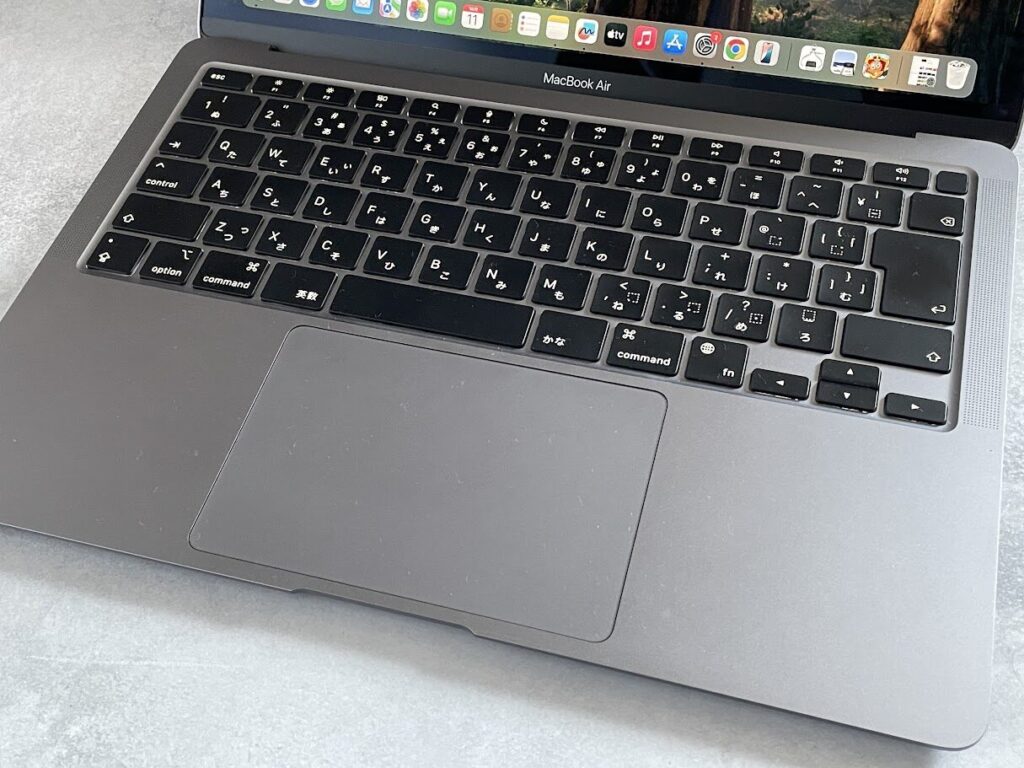
タッチパッドの体験は、WindowsかMacかによっても大きく異なります。「タッチパッドが使いにくい」という感想を持つ方の多くは、品質が低い機種を使っていることが原因だったりします。
Macのトラックパッド
Macのトラックパッドは業界最高水準と広く評価されています。大きなガラス面、感圧タッチ(Force Touch)、Taptic Engineによる精密なハプティックフィードバックが特徴で、物理的に沈み込まずにクリック感を再現する独自技術を搭載しています。
ジェスチャーの滑らかさは群を抜いており、「トラックパッドの使い心地が好きでMacを選んでいる」という声も少なくありません。
WindowsのPrecision Touchpad
Windows 10以降、Microsoftが策定した高精度タッチパッド(Precision Touchpad)規格が普及し、品質は以前より大幅に向上しました。ThinkPad X1 Carbon、Dell XPS、Surfaceなどのハイエンド機は快適な操作感を持っています。
ただしメーカーやモデルによる品質差が大きいのが実情で、エントリークラスのノートPCでは操作感が劣ることもあります。
| タッチパッドの種類 | Macのトラックパッド | Windows高精度タッチパッド | Windows旧規格タッチパッド |
|---|---|---|---|
| 操作感 | ◎ 業界最高水準 | ○ 機種次第で良好 | △ やや劣る |
| 2本指ジェスチャー | ◎ 完全対応 | ◎ 完全対応 | ○ 一部対応 |
| 3・4本指ジェスチャー | ◎ 完全対応 | ○ 対応機種あり | × 非対応が多い |
| Force Touch機能 | ◎ 搭載 | × 非搭載 | × 非搭載 |
| 機種例 | MacBook Air/Pro | ThinkPad X1、Dell XPS等 | 低価格帯ノートPC |
「設定を変えてもタッチパッドが使いにくい」と感じる場合、原因はPC本体の品質にあるケースが多いです。ThinkPadシリーズやLet’s note、Dell Latitude などのビジネス向けモデルは高精度タッチパッドの完成度が高く、中古でも数万円から狙えます。
新品で買うと10万円超えのモデルでも、中古なら3〜5万円台で手に入ることも珍しくありません。買い替えを検討するなら、信頼できる中古PCショップから選ぶのが安心です。
作業内容・環境別のおすすめ早見表
「結局どっちを使えばいいの?」という疑問に答えるために、作業内容と利用環境ごとにおすすめをまとめました。ぜひ自分のシチュエーションと照らし合わせてみてください。
仕事の種類別おすすめデバイス
| 作業内容 | おすすめ | 理由 |
|---|---|---|
| 文書作成・メール | タッチパッドで十分 | キーボード主体。ホームポジションを維持できるタッチパッドが合理的 |
| ブラウジング | タッチパッドが優勢 | 2本指スクロール・スワイプが直感的で効率的 |
| 表計算(Excel) | マウスがやや有利 | セル選択やドラッグにマウスの精度が活きる。ショートカット活用で差は縮まる |
| プレゼン作成 | マウスが有利 | オブジェクトの配置・ドラッグ操作が多い |
| 画像・動画編集 | マウス推奨 | 精密操作が必須。ただしMacトラックパッドで全作業をこなすプロも存在する |
| プログラミング | タッチパッドと好相性 | キーボード主体作業。手の移動距離を最小化できる |
| ゲーム | マウス必須 | 精密エイムや連打はタッチパッドでは対応困難 |
| 一般的なオフィスワーク | どちらでもOK | 慣れればタッチパッドで十分。ショートカット併用が鍵 |
自宅・カフェ・移動中の使い分け方
| 利用環境 | おすすめ | 理由 |
|---|---|---|
| 自宅・オフィス(デスクあり) | マウス+タッチパッド併用 | 広いスペースを活かしてマウスの精度と快適性を享受しつつ、ジェスチャーも活用する「二刀流」が最強 |
| カフェ・コワーキング | タッチパッド | スペースが狭く、荷物削減のメリットも大きい |
| 移動中(新幹線・飛行機) | タッチパッド一択 | マウスの操作スペースを確保できない環境 |
| 会議室・プレゼン | タッチパッドが手軽 | ノートPC1台で完結。資料修正が多い場合はマウスも有用 |
「自宅ではマウスをメインに、外出先ではタッチパッドをメインに」というスタイルが、現実的には最も合理的な使い分けかなと思います。マウス接続時にタッチパッドを自動で無効にしない設定にしておくと、シームレスに両方使えて便利ですよ。
- 画像編集・DTPデザインを本格的にやる場合
- ゲームをプレイする場合
- 長時間のExcel作業で精密なセル操作が多い場合
- 高精度タッチパッド非搭載の古いノートPCを使っている場合
- 大画面・マルチモニター環境で作業する場合
タイプ別おすすめワイヤレスマウス3選
「マウスを買おうかな」と思った方向けに、用途別に失敗しにくいワイヤレスマウスを3つピックアップしました。価格・静音性・電池持ち・持ち運びやすさのバランスで選んでいます。
音を立てずに静かに使いたい方:ロジクール ワイヤレスマウス M220CG
カフェや図書館、夜間の作業など静かな環境で使うなら、クリック音が気にならない静音モデルが安心です。会議中のメモ取りでも周囲に気を使わずに済みます。
クリック音を大幅に低減した静音設計のワイヤレスマウス。シンプル操作で初めての1台にも選びやすい定番モデル。

 ポチップ
ポチップ
毎日長時間使うのでメインとして使いたい方:ロジクール ワイヤレスマウス M705m
在宅勤務などで毎日数時間以上マウスを使うなら、手の形に沿ったエルゴノミクスデザインで疲れにくいモデルがおすすめです。電池交換の頻度も少ないほうがストレスが減ります。
単三電池1本で最大3年間使える省電力設計。手の形にフィットするエルゴノミクス形状で長時間作業でも疲れにくい。
 ポチップ
ポチップ
持ち運びたい方・複数デバイスで使いたい方:ロジクール MX Anywhere 3S
ノートPCと一緒に持ち歩くなら、コンパクトで複数デバイスを切り替えて使えるモデルが圧倒的に便利です。自宅のPCと外出用のノートPCをワンタッチで切り替えられます。
手のひらサイズのコンパクト設計で持ち運びに最適。最大3台のデバイスをボタンひとつで切り替えられるマルチデバイス対応モデル。
 ポチップ
ポチップ
マウス選びで迷っている方は、私が実際に購入・使用したおすすめガジェットをまとめた記事もあります。コスパ重視で選んでいるので、参考にしてみてください。
→ 中古パソコン購入後に揃えたい!必須の便利ガジェットと周辺機器
タッチパッドを速くする設定方法
「タッチパッドが遅くて使いにくい」という方の多くは、実は設定を変えるだけで劇的に改善します。ここではWindowsとMac、それぞれの設定手順と、タッチパッドに慣れるためのコツを紹介します。
Windowsのタッチパッド設定手順
① カーソル速度を最速にする(最重要)
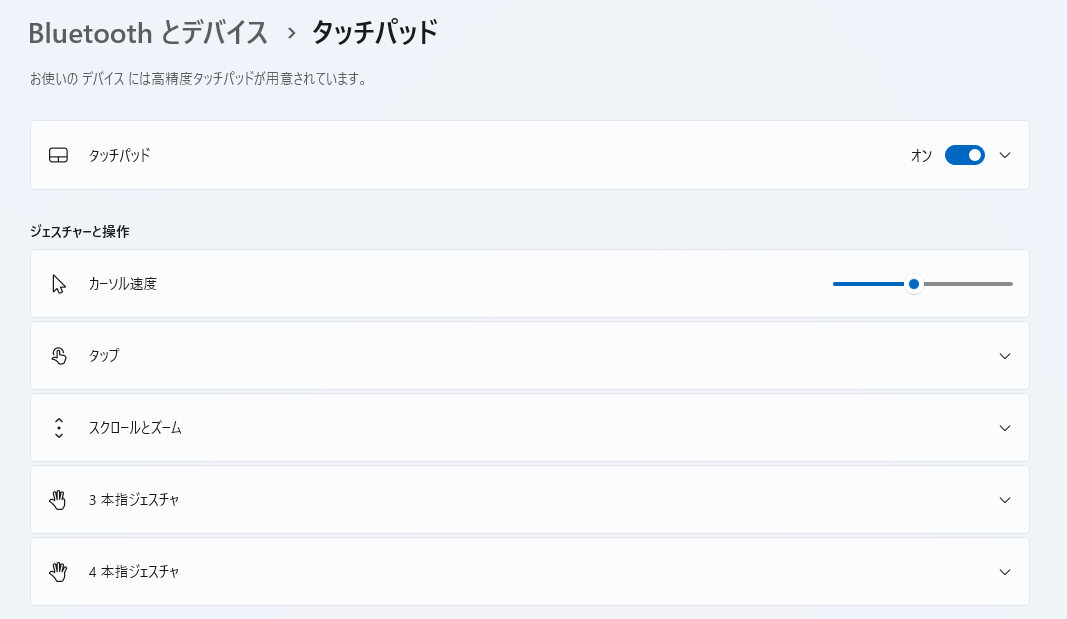
アクセス方法:設定 → Bluetoothとデバイス → タッチパッド → ジェスチャーと操作 → カーソル速度
スライダーを一番右(最速)に設定するのが多くのパワーユーザーの共通設定です。少ない指の移動で大きくカーソルを動かせるため、操作効率が大幅に上がります。最初は速すぎると感じるかもしれませんが、数日で慣れます。
設定→マウスにも「カーソル速度」がありますが、こちらは外付けマウス専用の設定です。タッチパッドには反映されないので注意してください。
② タップ設定をONにする
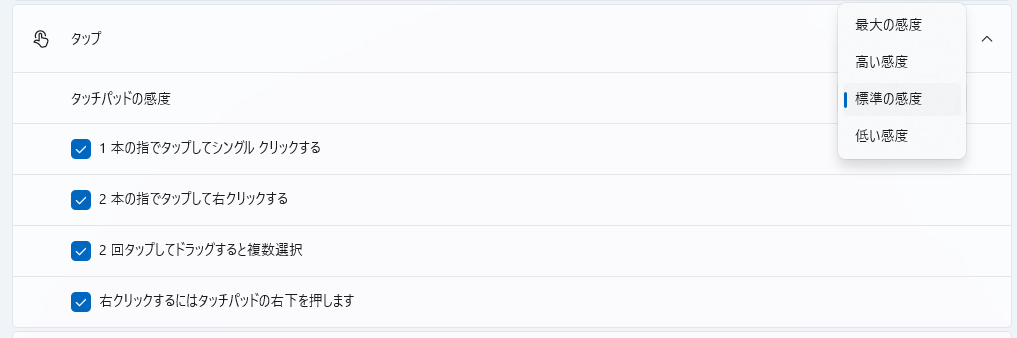
アクセス方法:タッチパッド → タップ
- 1本指タップ → シングルクリック
- 2本指タップ → 右クリック
- 2回タップしてドラッグ → 複数選択
これらをすべてONにしておきましょう。物理的な押し込みクリックをしなくてよくなるだけで、疲労が大幅に軽減されます。
③ 感度(タップ感度)を調整する
アクセス方法:タッチパッド → タップ → タッチパッドの感度(4段階)
- キーボード入力中に誤タッチが多い → 「低い感度」に変更
- タップの反応が鈍い → 「高い感度」に変更
④ 3本指・4本指ジェスチャーを設定する
アクセス方法:タッチパッド → 3本指ジェスチャ / 4本指ジェスチャ
| 操作 | 既定の動作 |
|---|---|
| 3本指・上スワイプ | タスクビュー(ウィンドウ一覧) |
| 3本指・下スワイプ | デスクトップ表示 |
| 3本指・左右スワイプ | アプリ(ウィンドウ)切り替え |
| 4本指・左右スワイプ | 仮想デスクトップ切り替え |
| 4本指・タップ | 通知センターを開く |
「ジェスチャーの詳細な構成」からは、3本指・4本指の各操作に任意のショートカットキーを割り当てることもできます。自分の作業スタイルに合わせてカスタマイズしてみてください。
Macのトラックパッド設定手順
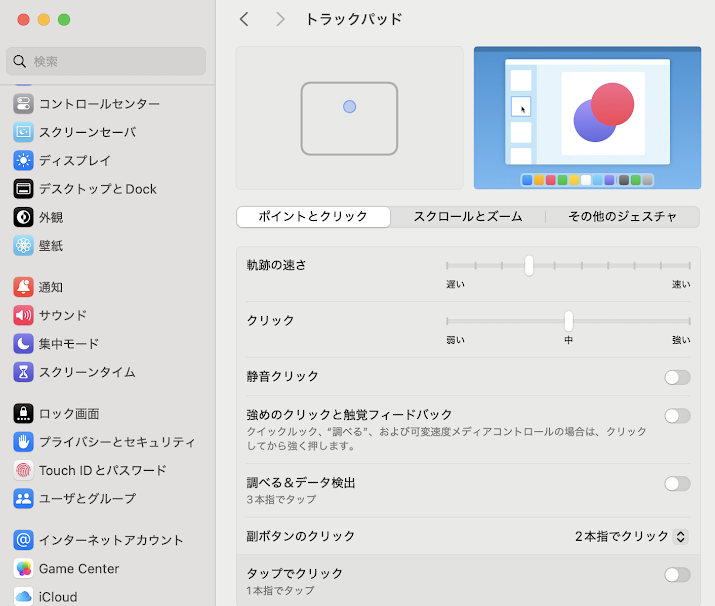
① トラッキング速度を最速にする(最重要)
アクセス方法:システム設定 → トラックパッド → ポイントとクリック → 軌跡の速さ
スライダーを一番右(最速)に設定しましょう。最初は速すぎると感じますが、数日で慣れます。これだけで作業効率が変わります。
② タップでクリックをONにする(必須)
アクセス方法:ポイントとクリック → タップでクリック にチェック
Macはこの設定が初期ではOFFになっています。ONにするだけで疲労が劇的に軽減され、作業スピードも上がります。物理的な押し込みクリックはトラックパッドの劣化にもつながるので、できるだけタップ操作に移行しましょう。
③ 3本指ドラッグを有効にする(隠れた重要設定)
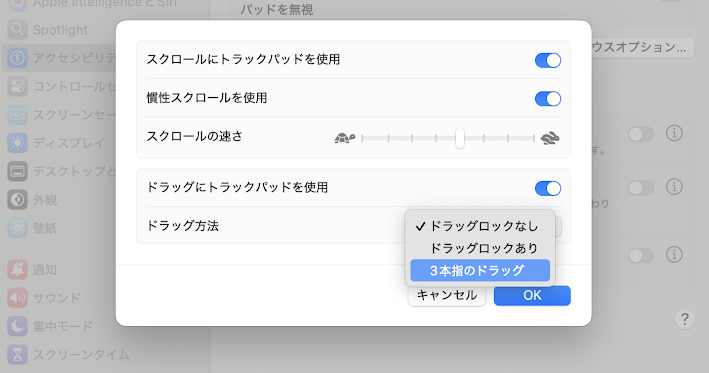
アクセス方法:システム設定 → アクセシビリティ → ポインタコントロール → トラックパッドオプション → ドラッグを有効にする → 3本指のドラッグ
ウィンドウの移動やファイルのドラッグ&ドロップが3本指で行えるようになります。Macパワーユーザーが「絶対に設定すべき」と口を揃える機能です。
④ ジェスチャー設定の確認
| 操作 | 動作 |
|---|---|
| 3本指・上スワイプ | Mission Control(全ウィンドウ俯瞰) |
| 3本指・左右スワイプ | フルスクリーンアプリ間の切り替え |
| 4本指・ピンチ(つまむ) | Launchpad表示 |
| 4本指・広げる | デスクトップ表示 |
| Force Touch(強押し) | 辞書検索・ファイルプレビューなど |
慣れるまでの期間と最速の練習法
「タッチパッドに慣れるまでどれくらいかかる?」という疑問への回答です。
- 基本操作(クリック・スクロール)に慣れる:1〜3日
- 日常操作が快適になる:1週間程度
- マウスが不要と感じるレベルになる:2週間〜1ヶ月
最速で慣れる方法として、「マウスをPCの横に置かないこと」がよく挙げられます。マウスが手の届くところにある限り、ついつい手が伸びてしまうからです。強制的にタッチパッドだけを使う状況を作るのが、最も効果的な練習方法です。
タッチパッドへの移行を試みた人の多くが、最初の3〜4日で「やっぱりマウスに戻ろう」と感じると言います。でもそこを乗り越えると、多くの場合「なんで今まで戻れなかったんだろう」という感想に変わります。最初の1週間が勝負です。
まとめ:マウスとタッチパッドどっちが早いか
マウスとタッチパッドどっちが早いかという疑問に対する最終的な答えをまとめます。
- 純粋な操作速度(ポインティング・クリック)では、マウスがタッチパッドより20〜50%速いというのが研究データの一貫した結論
- ただし、2本指スクロール・ジェスチャー操作・ブラウジングなどではタッチパッドがマウスを上回る場面もある
- 「マウスのほうが速い=マウスを使うべき」ではなく、作業内容と環境に応じた使い分けが最も合理的
- タッチパッドはカーソル速度・タップ設定を最適化するだけで別物になる。まず設定を見直してみることをおすすめしたい
- 最終的には「自宅ではマウス、外出先ではタッチパッド」という二刀流が最強
マウスとタッチパッドは優劣を競うものではなく、それぞれ得意な場面が異なるツールです。この記事が、自分に合ったPC操作スタイルを見つける参考になれば幸いです。
なお、この記事で紹介した内容はあくまで一般的な情報です。実際の操作感や生産性は個人差もありますので、最終的にはご自身で試して判断していただくことをおすすめします。