
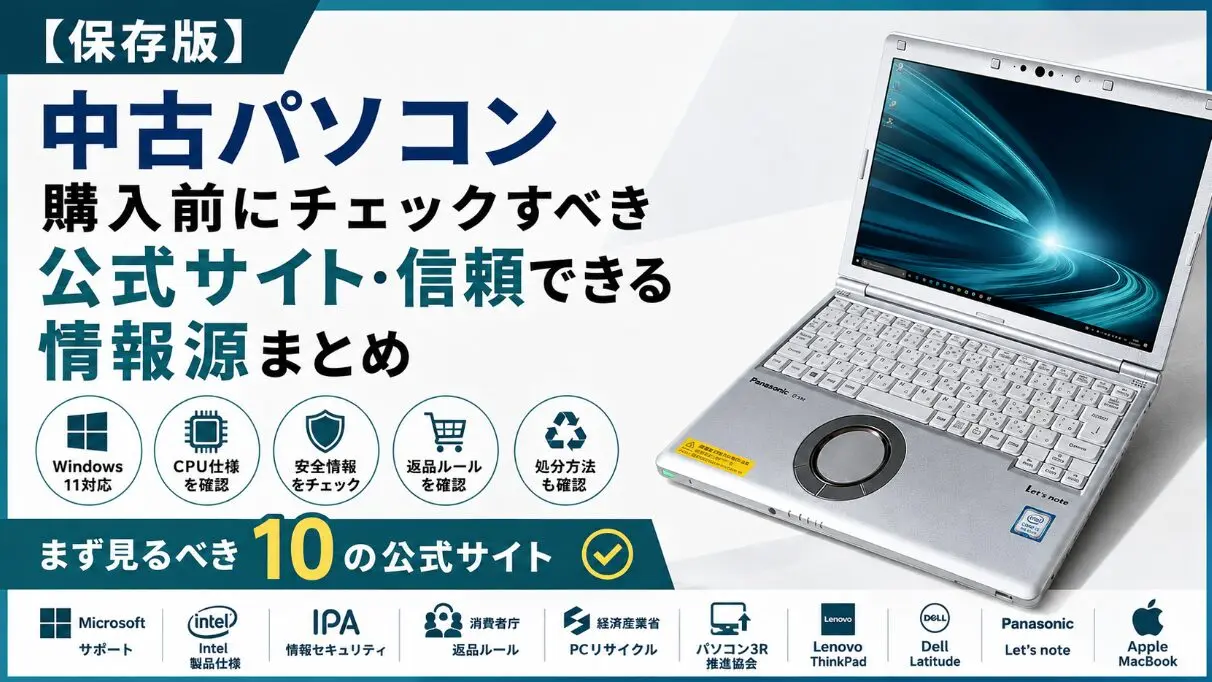
中古パソコンを選んでいると、「このCPUならWindows 11を使える?」「同じThinkPadなのにショップによってスペック表記が違う」「バッテリーはどこを見ればいい?」「買ったあと不要になったパソコンはどう処分する?」など、次々と疑問が出てきます。
検索すれば答えらしき情報はいくらでも見つかります。しかし、中古パソコンでは数年前に発売された機種を現在の環境で使うため、古い記事や個人の書き込みだけを頼りにすると判断を誤ることがあります。
そこでこのページでは、中古パソコンを購入・使用するときに私自身も確認している「まずここを見ればいい」という公式サイト・公的機関を10サイトに絞ってまとめました。
単なるリンク集ではありません。
「Windows 11に対応しているか調べたいならMicrosoft」「CPUの世代や仕様を確認したいならIntel」「ThinkPadの正確な仕様ならLenovo」というように、何を調べたいときに、どのサイトを使えばいいのかまで分かるようにしています。
- Windows 11対応を確認する:Microsoft
- CPUの世代・仕様を調べる:Intel
- ウイルスや詐欺などの安全情報を調べる:IPA
- 通販の返品ルールを確認する:消費者庁
- ThinkPadの仕様・ドライバを調べる:Lenovo
- Latitudeの仕様・マニュアルを調べる:Dell
- Let’s noteの旧モデルを調べる:Panasonic
- 中古MacBookを調べる:Apple
- 不要になったPCを正しく処分する:経済産業省・パソコン3R推進協会
中古パソコン選びで迷ったときに戻ってこられるよう、このページをブックマークしておくと便利です。
中古パソコンでは「誰が書いた情報か」を確認することが大切
中古パソコンについて調べるとき、最初に覚えておいてほしいことがあります。
検索結果の上に出てきた情報が、必ずしもメーカーの正式な仕様や現在のルールと一致しているとは限りません。
中古パソコンの場合は特に注意が必要です。
例えば、同じ「ThinkPad X1 Carbon Gen 6」という名前でもCPU構成が違う個体があります。Windows 11がインストールされて販売されているからといって、そのパソコンがMicrosoftの公式要件を満たしているとは限りません。
中古ショップの商品ページに掲載されている情報は購入判断に欠かせませんが、CPU、発売時期、インターフェース、対応OSなどの「変わらない事実」はメーカーやOS提供元の公式情報でも確認するのが基本です。
私は中古パソコンの記事を書くときも、できるだけ次の順番で情報を確認しています。
- 実機:実際の状態、バッテリー、キーボード、液晶、動作などを確認する
- メーカー公式:発売時の仕様、型番、重量、端子、対応機能などを確認する
- OS・CPUメーカー:Windowsの対応条件やCPUの正確な仕様を確認する
- 公的機関:返品、セキュリティ、リサイクルなど制度に関わる内容を確認する
公式サイトだけを読めば中古パソコンの良し悪しがすべて分かるわけでもありません。
メーカー公式サイトには「この中古個体のキーボードがどれくらいテカっているか」「5年使われたバッテリーが何時間持つか」「このショップの商品状態が良いか」までは書かれていないからです。
だからこそ、公式情報と中古品ならではの実機情報を組み合わせて判断することが大切です。
まず確認したい10の公式サイト・公的機関
先に10サイトを一覧にしました。全部を毎回確認する必要はありません。自分が調べたい内容に合ったサイトだけ使えば十分です。
| サイト | 主に確認できること | こんなときに使う |
|---|---|---|
| Microsoft サポート | Windows 11の要件・Windowsのサポート情報 | Windows 11対応を確認したい |
| Intel Product Specifications | CPUの正式仕様 | CPU世代や型番を確認したい |
| IPA | セキュリティ・詐欺・脆弱性情報 | 中古PCを安全に使いたい |
| 消費者庁 | 通信販売や返品に関するルール | 返品条件を確認したい |
| 経済産業省 | PCリサイクル制度 | 不要なPCを処分したい |
| パソコン3R推進協会 | メーカー別回収・リサイクル | 具体的な回収先を探したい |
| Lenovo サポート | ThinkPadの仕様・ドライバ・マニュアル | ThinkPadを調べたい |
| Dell サポート | Latitude等の仕様・マニュアル | Dellの中古PCを調べたい |
| Panasonic Let’s note | Let’s noteの仕様・販売終了モデル | 中古Let’s noteを調べたい |
| Apple サポート | Macの仕様・バッテリー・macOS関連情報 | 中古MacBookを調べたい |
ここからは、それぞれのサイトで何が分かるのか、中古パソコン購入時にどう使えばいいのかを詳しく見ていきます。
Windows 11に対応しているか調べる
2026年にWindowsの中古パソコンを買うなら、最初に確認したいのがWindows 11への対応です。
以前はWindows 10搭載の中古PCも普通に選択肢に入りましたが、Windows 10の通常サポートは2025年10月14日に終了しています。そのため、これから長く使うWindowsパソコンを選ぶなら、Windows 11を正式に利用できるかどうかは非常に重要です。
1.Microsoft サポート
サイト名:Microsoft サポート
公式サイト:Microsoft サポートを確認する
主に調べること:Windows 11のシステム要件、Windowsのサポート情報、TPM 2.0、セキュアブートなど
中古Windowsパソコンを選ぶなら、Microsoftは最優先で確認したい情報源です。
中古ショップを見ていると、「Windows 11 Pro搭載」「Windows 11インストール済み」と書かれたパソコンが数多く見つかります。
ここで気をつけたいのは、Windows 11が現在インストールされていることと、そのパソコンがMicrosoftの公式システム要件を満たしていることは、必ずしも同じ意味ではないという点です。
MicrosoftはWindows 11を実行するための最小システム要件を公開しています。CPUだけではなく、メモリ、ストレージ、UEFI、セキュアブート、TPM 2.0など複数の条件があります。
中古PCの商品ページだけを見て「Windows 11と書いてあるから大丈夫」と判断するのではなく、特に古い世代の機種を選ぶときは公式条件も確認しておくと安心です。
中古PCではCPUだけ確認すればいいわけではない
Windows 11について語るとき、「第8世代Intel Core以降なら大丈夫」と説明されることがあります。
中古PCを探すときの分かりやすい目安にはなりますが、Microsoftが定めている要件はCPU世代だけではありません。
- 対応するプロセッサ
- 4GB以上のメモリ
- 64GB以上のストレージ
- UEFI
- セキュアブートへの対応
- TPM 2.0
- DirectX 12以降に対応するグラフィックス
など、複数の条件が設定されています。
そのため当サイトでも「Windows 11が入っているか」だけではなく、公式要件を満たす世代・構成なのかという視点で中古PCを選ぶことをおすすめしています。
Windows 10搭載中古PCを買うときは特に注意
Windows 10の通常サポートは2025年10月14日に終了しました。
サポート終了後もパソコン自体が突然起動しなくなるわけではありません。しかし、通常のセキュリティ更新や無料のテクニカルサポートが提供されない状態になるため、2026年に日常利用する中古PCとして積極的に選ぶ理由は少なくなっています。
「1万円台で非常に安い」という理由だけで古いWindows 10世代のパソコンを選ぶよりも、多少予算を上げてWindows 11の公式要件を満たすパソコンを選んだほうが、結果として長く使える可能性があります。
Windows 11の条件について詳しく確認したい場合は、Microsoft公式の「Windows 11のシステム要件」を確認してください。
CPUの世代・性能・正式な仕様を調べる
中古パソコンの商品ページを見ていると、Core i5、Core i7、Core Ultraなど、さまざまなCPU名が出てきます。
ここで初心者の方が特に注意したいのが、「Core i7だからCore i5より必ず新しくて高性能」とは限らないことです。
中古PCではCPUの「グレード」だけではなく、何世代のCPUなのかを確認することが大切です。
2.Intel Product Specifications(Intel ARK)
サイト名:Intel Product Specifications(Intel ARK)
公式サイト:Intel Product Specificationsを確認する
主に調べること:CPU名、世代、コア数、スレッド数、最大周波数、発売時期、内蔵GPUなど
Intel製CPUの正確な仕様を確認したいときに便利なのが、Intel公式の製品仕様データベースです。一般に「Intel ARK」と呼ばれています。
中古PCの商品ページに「Core i5」としか書かれていない場合、その情報だけでは購入判断として不十分です。
例えば同じCore i5でも、世代によって設計も性能もWindows 11への対応状況も変わります。
商品ページに「Core i5-8250U」「Core i5-10210U」「Core i5-1135G7」のような型番が書かれていたら、その型番をIntelの製品仕様ページで検索してみてください。
すると、そのCPUについて公式情報を確認できます。
- プロセッサー・ナンバー
- コア数
- スレッド数
- 最大ターボ周波数
- キャッシュ
- 内蔵グラフィックス
- メモリ仕様
- 対応する各種テクノロジー
中古PCでは「Core i7」の文字より型番を見る
初心者のうちは、どうしてもCore i3、Core i5、Core i7という名前に目が向きます。
しかし中古パソコンでは、何年も前のCore i7と、より新しい世代のCore i5が同時に売られています。
そのため「Core i7だから高性能」と名前だけで判断せず、CPUの正式な型番まで見る癖をつけておくと失敗しにくくなります。
当サイトの記事でもCPUの世代や仕様を紹介するときは、ショップの商品名だけではなくIntel公式情報を確認するようにしています。
中古パソコンを安全に使うための情報を調べる
中古PCで気になるのは性能だけではありません。
購入後はインターネットに接続し、メール、ネット通販、ネットバンキング、仕事のデータなどを扱うことになります。
「安く買えたからそれで終わり」ではなく、OSやソフトウェアを更新し、安全な状態で使い続けることも大切です。
3.IPA 独立行政法人 情報処理推進機構
サイト名:IPA 独立行政法人 情報処理推進機構
公式サイト:IPA公式サイトを確認する
主に調べること:情報セキュリティ、フィッシング、サポート詐欺、脆弱性、不正ログインなど
パソコンのセキュリティについて調べるなら、覚えておきたいのがIPAです。
IPAは情報処理や情報セキュリティに関する情報を発信している独立行政法人で、個人ユーザーにも役立つセキュリティ情報が数多く公開されています。
特に分かりやすいのが「情報セキュリティ10大脅威」です。
2026年版でも、個人向けの脅威としてフィッシング、不正ログイン、クレジットカード情報の不正利用、サポート詐欺など、一般のパソコン利用者にも直接関係する問題が挙げられています。
中古PCを買った直後こそセキュリティを確認する
中古パソコンを購入したら、外観やバッテリーだけ確認して終わりにせず、まずOSの更新状態を確認しましょう。
Windows Updateを実行し、ブラウザなど普段使用するソフトウェアも最新の状態にしておくことが基本です。
また、「ウイルスに感染しています」「今すぐ電話してください」と突然表示される偽の警告画面などもあります。こうした手口を事前に知っているだけでも被害を避けやすくなります。
パソコンに慣れていない方ほど、分からない警告が出たときにその場で検索して怪しいサイトを見るのではなく、IPAの情報セキュリティ情報など信頼できる情報源から確認してください。
中古パソコン通販の返品・販売ルールを確認する
中古パソコン選びでは、性能と同じくらい「どこから買うか」が重要です。
新品と違い、中古品にはキズ、液晶ムラ、バッテリー劣化、キーボードの使用感など個体差があります。
だからこそ、購入ボタンを押す前に「保証期間」「初期不良時の対応」「返品条件」「送料」まで確認しておきたいところです。
4.消費者庁・特定商取引法ガイド
サイト名:消費者庁・特定商取引法ガイド
公式サイト:特定商取引法ガイドを確認する
主に調べること:通信販売、返品特約、事業者の表示義務など
中古パソコンをインターネット通販で買うなら、一度は知っておきたいのが消費者庁の「特定商取引法ガイド」です。
ここで特に覚えておきたいのが、インターネット通販には、訪問販売などと同じ一般的なクーリングオフ制度があるわけではないということです。
「ネットで買ったのだから、気が変われば必ず8日以内に返品できる」と考えてしまうと危険です。
通信販売では販売事業者が表示している返品特約が重要になります。
一方、広告に返品についての特段の記載がない場合には、商品を受け取った日から8日間、一定の条件で契約の申込みの撤回や解除ができるルールがあります。この場合の返送料は原則として購入者負担です。
逆に「お客様都合の返品不可」など返品に関する特約が適切に表示されている場合には、その特約が優先されることがあります。
中古PCを買う前に見るべき場所
中古パソコンショップで商品を購入する前には、少なくとも次の項目を確認しましょう。
- 保証期間
- 初期不良時の対応
- 返品・交換条件
- バッテリーが保証対象か
- 液晶のムラやドット抜けが保証対象か
- 商品説明に記載済みのキズが返品対象になるか
- 返品時の送料を誰が負担するか
- 問い合わせ先
「有名なショップだから大丈夫」と思い込まず、購入するショップ自身が公開している保証規定・返品規定を確認してください。
制度そのものを確認したい場合は、消費者庁の特定商取引法ガイドが参考になります。
不要になった中古パソコンの処分方法を調べる
中古パソコンを購入すると、いずれ今まで使っていたパソコンや、さらに古くなった中古PCを処分する日が来ます。
パソコンは家庭ごみとまったく同じ感覚で捨てるものではありません。
処分方法を調べるときに役立つのが、経済産業省とパソコン3R推進協会です。
5.経済産業省「パソコンのリサイクル」
サイト名:経済産業省「パソコンのリサイクル」
公式サイト:経済産業省のパソコンリサイクル情報を確認する
主に調べること:資源有効利用促進法、メーカー回収、家庭系・事業系PCのリサイクル
パソコンのリサイクル制度そのものを確認したいときは、経済産業省の公式情報が基本です。
経済産業省では、使用済みパソコンについて資源有効利用促進法に基づき、メーカーによる回収・リサイクルが行われていることを案内しています。
対象には家庭で使われていたパソコンだけでなく、企業などで使われていた事業系パソコンもあります。
中古市場には法人で使われたパソコンが非常に多いため、この仕組みは中古PCとも関係の深い制度です。
処分前にはデータを確認する
古いパソコンを手放すときに忘れてはいけないのがデータです。
写真、書類、ブラウザのログイン情報などが残ったまま手放さないよう、必要なデータをバックアップしたうえで適切な初期化・消去を行いましょう。
「壊れて起動しないからデータも読めないだろう」と自己判断するのもおすすめしません。ストレージ自体からデータを取り出せる可能性があるためです。
パソコンを処分するときは、制度とデータの両方を確認してから手放しましょう。
6.一般社団法人 パソコン3R推進協会
サイト名:一般社団法人 パソコン3R推進協会
公式サイト:パソコン3R推進協会を確認する
主に調べること:メーカーごとのPC回収窓口、家庭・事業所からのPCリサイクル
制度の概要を経済産業省で確認したあと、実際に「このメーカーのパソコンはどこへ申し込めばいいの?」となったときに便利なのがパソコン3R推進協会です。
パソコン3R推進協会は、パソコンやディスプレイの3R、つまりリデュース・リユース・リサイクルを推進している団体です。
公式サイトではメーカーごとの回収・リサイクル窓口を探すことができます。
古いパソコンを処分したいときに、検索結果に出てきた正体の分からない回収業者へいきなり申し込むのではなく、まずメーカーや公的な仕組みを確認するという使い方がおすすめです。
ThinkPadの正確な仕様・ドライバを調べる
ここからはメーカー別です。
中古市場には企業で使われていた法人向けノートPCが数多く流通しています。
中でもThinkPad、Latitude、Let’s noteは中古市場でよく見かけるシリーズです。
これらは同じシリーズ名でも構成違いが多いため、メーカーの公式サポートサイトが非常に役立ちます。
7.Lenovo サポート
サイト名:Lenovo サポート
公式サイト:Lenovoサポートを確認する
主に調べること:ThinkPadの製品特定、ドライバ、マニュアル、保証、サポート情報
中古ThinkPadを買うなら、Lenovoサポートは覚えておきたいサイトです。
ThinkPadは法人向けとして大量導入されてきたモデルが多く、リースアップ品などが中古市場に数多く流通しています。
一方で、ThinkPadには非常に多くのシリーズ・世代・構成が存在します。
中古ショップの商品名だけ見ていると、「X1 Carbon Gen 6」「X1 Carbon 6th」など表記が微妙に違ったり、同じ世代でもCPUや液晶などの構成が異なったりします。
中古ThinkPadを買う前に確認したいこと
- 正確なモデル名
- 搭載CPU
- メモリ容量と増設可否
- 液晶解像度
- USB-CやThunderboltなどの端子
- ドライバやBIOSの提供状況
- マニュアル
LenovoサポートではPC、ノートPC、タブレットなど製品を選んでサポート情報へ進めます。
購入後もドライバやBIOSを確認するときに使うため、「中古を買う前だけ見るサイト」ではありません。
中古ThinkPadについて当サイトの記事とショップの商品情報で確認したあと、最終的な仕様やサポート情報をLenovo公式で確認する、という使い方がおすすめです。
LatitudeなどDell製中古PCを調べる
8.Dell サポート
サイト名:Dell サポート
公式サイト:Dellサポートを確認する
主に調べること:Latitude・OptiPlex等の製品情報、サービス タグ、マニュアル、ドライバ、BIOS
DellのLatitudeやOptiPlexも、中古市場で非常に見かける機会の多い法人向けPCです。
Dell製品を調べるときに便利なのが「サービス タグ」です。
Dellでは製品を識別するための固有コードが使われており、対応する製品ではサービス タグからサポート情報へ進めます。
中古PCは、同じ「Latitude 5320」のようなモデル名でも構成が異なる場合があります。
そのため、型番だけでなく実機に付いている情報や商品ページの仕様を確認し、必要に応じてDell公式サポートで調べると判断しやすくなります。
購入後のドライバ・BIOS確認にも使える
中古PCを購入してWindowsを初期化したときや、デバイスが正常に認識しないときにはドライバが必要になる場合があります。
Dellサポートでは製品サポートのほか、マニュアルやサポートライブラリーなども用意されています。
中古Latitudeを長く使うなら、購入直後に一度自分のモデルの公式サポートページを確認しておくと便利です。
中古Let’s noteの型番・旧モデルを調べる
9.Panasonic Let’s note公式サイト
サイト名:パナソニック コネクト Let’s note
公式サイト:Let’s note公式サイトを確認する
主に調べること:Let’s noteの仕様、品番、販売終了モデル、発売時期、オプションなど
中古Let’s noteを選ぶときは、Panasonicの公式情報が非常に重要です。
Let’s noteはSV、QV、LV、FV、SRなど多くのシリーズがあり、さらに同じシリーズ内でも世代と品番によって仕様が変わります。
中古ショップでは「SV1」「SV9」のように分かりやすくまとめて掲載されている場合がありますが、細かな仕様まで確認するなら品番を見る必要があります。
Panasonic公式サイトには製品スペック検索に加えて、販売終了品の検索ページもあります。
これは中古Let’s noteを調べるときにかなり便利です。
中古Let’s noteは現行モデルのページだけ見ても足りない
中古ショップで売られているLet’s noteの多くは、メーカーではすでに販売を終了した世代です。
そのため現行商品の一覧だけ見ても、購入候補の機種が出てこないことがあります。
PanasonicではLet’s noteの販売終了品一覧が公開されており、シリーズ名や品番、発売月などを確認できます。
ショップの商品ページと公式情報を照らし合わせれば、「何年頃のモデルなのか」「自分が見ている型番はどの世代なのか」を整理しやすくなります。
Let’s noteは似た型番が多いため、名称だけではなく本体の品番まで確認するのがおすすめです。
中古MacBookのバッテリー・仕様を調べる
10.Apple サポート
サイト名:Apple サポート
公式サイト:Appleサポートを確認する
主に調べること:MacBookの技術仕様、バッテリー、充放電回数、macOS、修理・サポート情報
中古MacBookを選ぶなら、Appleサポートも欠かせません。
MacBookはWindowsノートとは違う確認ポイントがあります。
- Intel MacかAppleシリコン搭載Macか
- M1、M2など搭載チップの種類
- メモリ容量
- SSD容量
- 画面サイズ
- 端子
- バッテリー状態
- 対応するmacOS
特に中古MacBookで確認しておきたいのがバッテリーです。
MacBookでは充放電回数を確認できる
Appleは、Macノートブックのバッテリーについて「充放電回数」の考え方と確認方法を公式に案内しています。
ここでいう充放電回数は、単純に充電器を挿した回数ではありません。
例えばバッテリー容量の50%を使って充電し、翌日また50%使った場合、合計100%分を使った時点で1回として数えられるという考え方です。
Appleではモデルごとに最大充放電回数の目安を案内しています。
ただし、中古MacBookのバッテリー状態を判断するときに、充放電回数だけを見ればいいわけではありません。
充放電回数が少なくても、長期間保管されていた個体や使用環境によってはバッテリーが劣化している可能性があります。
逆に回数だけを見て一律に「○回以上なら買ってはいけない」と決めるのも適切ではありません。
中古MacBookを選ぶときは、充放電回数、最大容量、実際の駆動時間、ショップのバッテリー保証などを総合して判断しましょう。
確認方法はApple公式の「Macノートブックのバッテリーの充放電回数を調べる」で確認できます。
目的別|どの公式サイトを見ればいいか迷ったらここを確認
10サイトを紹介しましたが、すべて覚える必要はありません。
中古パソコンを探していて分からないことが出てきたら、次のように使い分ければ十分です。
Windows 11に対応しているか分からない
Microsoftを確認します。
ショップがWindows 11をインストールしているかどうかだけではなく、Microsoftが定めるシステム要件を満たしているかを確認します。
CPUが新しいのか古いのか分からない
Intel Product Specificationsを確認します。
「Core i5」だけではなく、「Core i5-8250U」のようなCPU型番で検索します。
中古PCを安全に使えるか不安
MicrosoftとIPAを確認します。
Windows UpdateやOSのサポート状況はMicrosoft、詐欺やフィッシングなど一般的なセキュリティ情報はIPAという使い分けが分かりやすいです。
ネット通販なら必ず返品できると思っていた
消費者庁の特定商取引法ガイドを確認してください。
通信販売には訪問販売などと同じ一般的なクーリングオフ制度はありません。購入するショップの返品特約を注文前に確認することが重要です。
ThinkPad・Latitude・Let’s noteの仕様が分からない
それぞれLenovo、Dell、Panasonicの公式サイトを確認します。
中古ショップの商品ページは購入する個体の状態を見る場所、メーカー公式サイトはそのモデル本来の仕様を調べる場所、と考えると分かりやすいでしょう。
中古MacBookのバッテリーが心配
Appleサポートを確認します。
充放電回数やバッテリーについての公式説明を確認したうえで、購入候補の個体の状態と比較します。
古いパソコンを処分したい
経済産業省とパソコン3R推進協会を確認します。
制度を知りたいなら経済産業省、メーカーごとの回収先を探したいならパソコン3R推進協会という使い分けが便利です。
中古パソコンを買う前に公式情報で確認したい7項目
ここまで読んで「結局、自分が中古PCを買うときは何を調べればいいの?」と思った方もいるでしょう。
すべてのスペックを調べ上げる必要はありません。
私なら、購入候補が決まった段階で次の7項目を確認します。
1.正式な機種名・型番
まず確認するのは正式な機種名です。
中古PCは販売店ごとに商品名の付け方が違います。
シリーズ名だけでは正確な仕様が分からない場合があるため、可能なら本体型番やメーカーのモデル番号まで確認します。
2.CPUの正式な型番
「Core i5」だけでは不十分です。
Core i5-8250Uなど、後ろまで含めたCPU型番を確認してください。
Intel製CPUならIntel公式で調べられます。
3.Windows 11の公式要件
Windows PCなら、Microsoftが定めるWindows 11の要件を確認します。
2026年現在は、Windows 10時代の中古PCを何も考えずに選ぶ時期ではありません。
長く使う予定なら、購入時点だけでなく今後のOS更新も考えて選びましょう。
4.メモリとSSD
CPUだけ良くても、メモリやSSDが少なすぎると快適に使えません。
また、機種によってはメモリが基板に固定され、購入後に増設できない場合があります。
メーカー公式の仕様や保守マニュアルなどで増設可否を確認しておくと安心です。
5.端子と接続機能
HDMI、USB-A、USB-C、Thunderbolt、有線LAN、SDカードスロットなど、必要な端子があるか確認します。
中古PCは数世代前の製品を購入することが多いため、「今売っているパソコンなら当然付いているだろう」という思い込みは禁物です。
6.バッテリー
バッテリーはメーカー公式スペックだけでは判断できない項目です。
新品発売時の「最大○時間」という駆動時間が、中古品でもそのまま出るわけではありません。
購入する個体の実際のバッテリー状態や、ショップがバッテリーを保証しているかを確認してください。
7.ショップの保証・返品条件
最後はショップ側の条件です。
ここだけはメーカー公式では確認できません。
同じ型番・同じ価格でも、保証期間や商品状態の説明、初期不良時の対応が違えば購入後の安心感は大きく変わります。
だから中古パソコンは「どのモデルを買うか」と同じくらい「どの店から買うか」が重要です。
公式サイトの情報と中古ショップの商品ページは役割が違う
ここまで公式サイトを紹介してきましたが、一つ誤解してほしくないことがあります。
メーカー公式サイトだけを見ても、目の前の中古パソコンが買いかどうかは判断できません。
公式サイトから分かるのは、その製品が新品として販売されたときの仕様やメーカーが公開している情報です。
一方、中古パソコンで最も重要な「今、その個体がどのような状態なのか」は公式サイトからは分かりません。
| 確認する場所 | 分かること |
|---|---|
| メーカー公式サイト | 本来の仕様、発売情報、マニュアル、ドライバ |
| Microsoft | Windowsの対応条件 |
| Intel | CPUの正式な仕様 |
| 公的機関 | 法律、制度、セキュリティ、リサイクル |
| 中古ショップ | 販売価格、在庫、保証、実際の商品状態 |
| 実機確認 | バッテリー、外観、液晶、キーボード、実際の使い心地 |
この違いを理解しておくと、情報に振り回されにくくなります。
当サイトでは「実機+一次情報」を基本にしています
当サイト「中古パソコン初心者購入ガイド」では、中古パソコンについて記事を書くとき、販売店の商品ページだけを見て紹介するのではなく、できる限り実際の使用経験と公式情報を組み合わせて確認しています。
中古パソコンには、新品とは違う難しさがあるからです。
- 同じ型番でも構成が違う
- バッテリーの状態が1台ずつ違う
- 外装状態が違う
- 販売店によって検品基準が違う
- 販売時点と現在ではOS環境が違う
- 同じモデルでも価格差が大きい
メーカー公式サイトに載っている新品時の仕様だけで中古品を評価することもできませんし、反対に実機を1台使った感想だけで、そのシリーズすべてを判断することもできません。
そのため、当サイトでは情報の種類によって確認先を分けています。
製品の正式な仕様はメーカーを確認する
ThinkPadならLenovo、LatitudeならDell、Let’s noteならPanasonic、MacBookならAppleというように、発売時の正式な仕様についてはメーカー情報を優先します。
Windowsの対応条件はMicrosoftを確認する
「Windows 11が入るらしい」という口コミではなく、OSを提供しているMicrosoftの条件を基準にします。
CPUはIntelの正式な仕様を確認する
CPU名や世代を扱う記事では、可能な限りIntelの製品情報を確認します。
制度や法律は公的機関を確認する
通信販売の返品ルールを説明するなら消費者庁、パソコンのリサイクルなら経済産業省というように、その内容を所管する公的機関を優先します。
中古品ならではの状態は実物を見る
そして、バッテリー、キーボード、液晶、外装、ファン音などは実機でなければ分かりません。
公式仕様と実物の状態の両方を見ることで、「発売時は良いパソコンだった」だけではなく、中古として今買う価値があるのかまで判断できるようになります。
公式サイトを見ても分からないことはある
公式情報は非常に重要ですが、万能ではありません。
中古PCを購入するときに、本当に知りたいのは次のようなことではないでしょうか。
- この機種はいくらなら安いのか
- どの世代を買えばコスパがいいのか
- 3万円の個体と5万円の個体は何が違うのか
- 実際のバッテリーはどれくらい持つのか
- 中古で壊れやすい部分はないか
- どの中古ショップなら安心して買えるのか
こうした情報はメーカー公式サイトだけでは分かりません。
そのため当サイトでは、公式情報を土台にしつつ、中古市場の価格、販売されている構成、ショップごとの保証、実際に購入した中古PCの状態などを加えて解説しています。
「公式サイトを読む代わりになるサイト」ではなく、公式情報だけでは分からない中古PC選びの部分を埋めるサイトでありたいと考えています。
公式情報を調べるときによくある疑問
メーカー公式サイトと中古ショップで仕様が違う場合はどちらを信じればいい?
まず、同じ型番・同じ構成を比較しているか確認してください。
法人向けPCでは同じシリーズ名でもCPU、メモリ、ストレージ、液晶などが違う複数の構成が存在することがあります。
メーカー公式情報は製品本来の仕様を確認する基準になりますが、実際に販売されている中古個体がカスタマイズされていたり、SSDやメモリが交換されていたりする可能性もあります。
不一致がある場合は、購入前にショップへ確認するのが確実です。
Windows 11が入っていれば何でも買っていい?
おすすめしません。
Windows 11が現在起動していることだけでなく、Microsoftの公式システム要件を満たしているか確認してください。
特に相場より極端に安い古いパソコンを選ぶ場合は、CPU世代を確認しておきましょう。
公式サイトに載っていない古いモデルは買わないほうがいい?
必ずしもそうではありません。
メーカーによっては販売終了製品を別ページへ移していたり、サポートサイトからマニュアルを検索できたりします。
例えばPanasonicではLet’s noteの販売終了品一覧が用意されています。
ただし、メーカーの情報がほとんど残っていないほど古いPCの場合、OS対応や部品供給なども含めて慎重に判断したほうがいいでしょう。
メーカーが公表したバッテリー駆動時間を信じていい?
新品時の参考値として見てください。
中古品ではバッテリーが経年劣化しているため、新品発売時と同じ時間使えるとは限りません。
中古PCでは「公式の新品時スペック」と「購入する個体の現在の状態」を分けて考える必要があります。
中古パソコンはネット通販なら8日以内に返品できる?
一律にそうとは言えません。
通信販売には訪問販売などと同じ一般的なクーリングオフ制度はなく、事業者が表示している返品特約が重要です。
購入前にショップの返品・交換条件を確認してください。
公式情報は一つだけ見れば十分?
調べる内容によります。
例えば中古ThinkPadのWindows 11対応を調べるなら、LenovoだけでなくMicrosoftとIntelも関係します。
それぞれ役割が違うからです。
- Lenovo:そのThinkPadの仕様
- Intel:搭載CPUの仕様
- Microsoft:Windows 11の条件
このように、確認したい事実ごとに一次情報を使い分けます。
中古パソコン購入前の最終チェックリスト
購入候補が決まったら、最後にこの項目を確認してみてください。
- 正式な機種名・型番を確認した
- CPUの型番と世代を確認した
- Windows 11の公式要件を確認した
- メモリ容量を確認した
- SSD容量を確認した
- 必要な端子があるか確認した
- 液晶の解像度を確認した
- バッテリーの保証条件を確認した
- 商品のキズ・使用感を確認した
- ショップの保証期間を確認した
- 初期不良時の対応を確認した
- 返品条件を確認した
全部問題なければ、かなり安心して購入判断ができる状態です。
逆に、型番もCPUもよく分からない、保証規定も見つからない、商品写真もほとんどないという場合は、価格が安くても一度立ち止まったほうがいいでしょう。
まとめ|中古PCは「実物・ショップ・公式情報」の3つを確認する
中古パソコン選びでは、情報をたくさん集めれば成功するわけではありません。
その情報を誰が出しているのかを意識することのほうが大切です。
Windowsの条件ならMicrosoft、CPUならIntel、ThinkPadならLenovo、LatitudeならDell、Let’s noteならPanasonic、MacBookならApple。
セキュリティならIPA、通販の制度なら消費者庁、パソコンのリサイクルなら経済産業省やパソコン3R推進協会。
まず一次情報で「事実」を確認します。
そのうえで、中古ショップの商品ページから価格、保証、実際の商品状態を確認します。
そして可能であれば、実際にそのモデルを使った人のレビューや実機データを確認する。
- 公式情報:そのモデル本来の仕様・ルールを確認する
- ショップ情報:購入する個体の価格・状態・保証を確認する
- 実機情報:中古になった現在の使い勝手を確認する
この3つを分けて考えるだけでも、中古パソコン選びで失敗する可能性はかなり減らせます。
もちろん、今回紹介した10サイトを最初から最後まで読む必要はありません。
Windows 11対応が分からなければMicrosoft、CPUが分からなければIntel、Let’s noteの型番が分からなければPanasonicというように、必要になったときにこのページへ戻ってきてください。
このページは、中古パソコン選びで「どこを調べれば正しい情報にたどり着けるのか分からない」ときの入口として使えるよう、今後も内容を見直していきます。
そして、公式サイトでは分からない「結局どの中古PCを買えばいいのか」「どのショップなら買いやすいのか」「中古で買うならどの世代が狙い目なのか」といった具体的な部分については、当サイト「中古パソコン初心者購入ガイド」で実機や中古市場の状況を確認しながら詳しく解説しています。
公式情報を確認することは大切ですが、難しい仕様をすべて覚える必要はありません。
「分からないことがあったら、誰の情報を見ればいいか」を知っておくだけで十分です。
中古パソコン選びで迷ったときは、ぜひこのページをブックマークして活用してください。
中古パソコン初心者購入ガイド 管理人 柏原
- 掲載している外部サイトは、各サービス・制度の公式サイトまたは公的機関を中心に選定しています。
- OSの要件、製品仕様、制度、サポート内容などは変更されることがあります。実際に購入・利用する際はリンク先の最新情報を確認してください。
- 中古パソコンは同じ型番でも構成や個体状態が異なる場合があります。メーカー公式仕様だけでなく、購入する商品の説明も必ず確認してください。
- 外部サイトの利用については、それぞれのサイトの利用条件・規約に従ってください。